다글로는 영상이나 음성을 글로 바꾸는 데서 끝나지 않고, 바로 요약하고 질문까지 이어갈 수 있는 점이 아주 좋습니다. 이번에는 유튜브 영상 하나를 넣고 스크립트를 만든 뒤, 보드챗과 템플릿 요약까지 써보는 흐름으로 가이드 진행해보겠습니다.
1. 시작 전에 모델과 작업 방식을 먼저 고르기
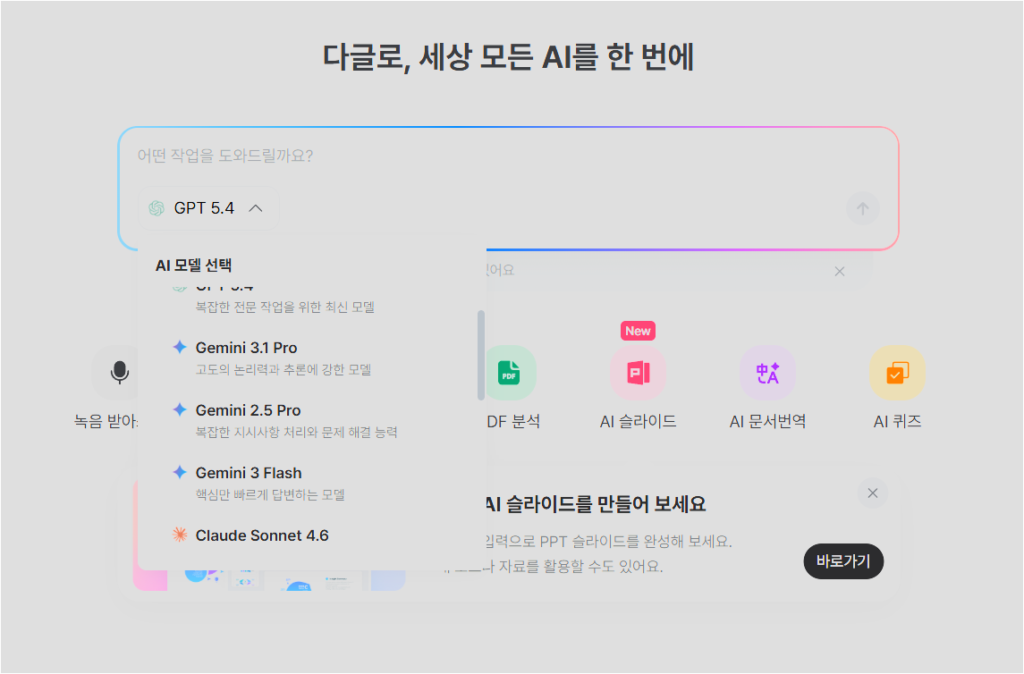
첫 화면에서는 어떤 모델로 작업할지 고를 수 있습니다. 복잡한 정리나 긴 문서 작업이면 더 강한 모델을, 빠르게 먼저 확인만 하고 싶으면 가벼운 모델을 고르면 됩니다.
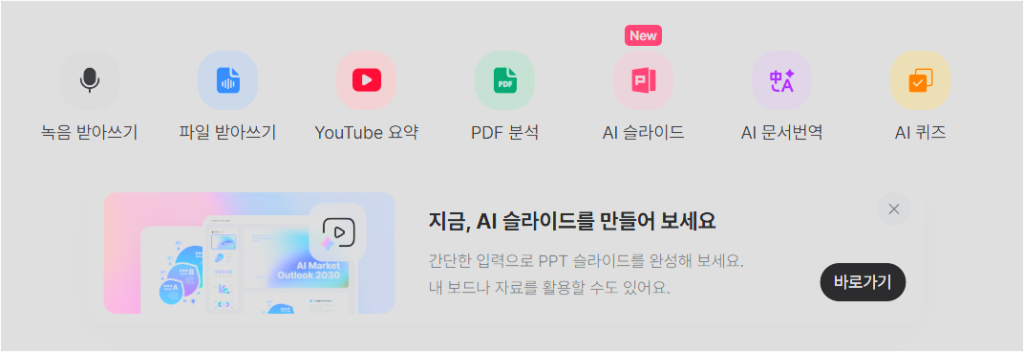
이번 가이드는 유튜브 영상 링크를 통한 요약 및 정리라서 따로 모델은 안정했고 바로 밑에 있는 YouTube 요약 버튼으로 진행했습니다.
2. 유튜브 링크를 붙여넣고 옵션만 간단히 확인하기
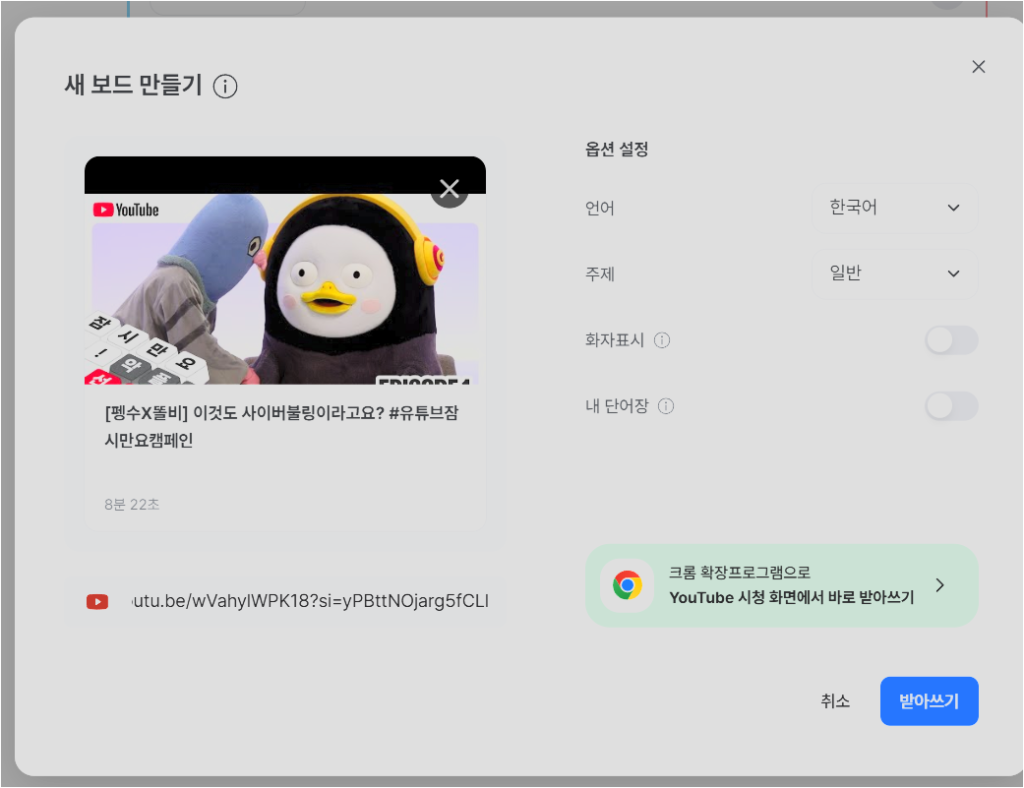
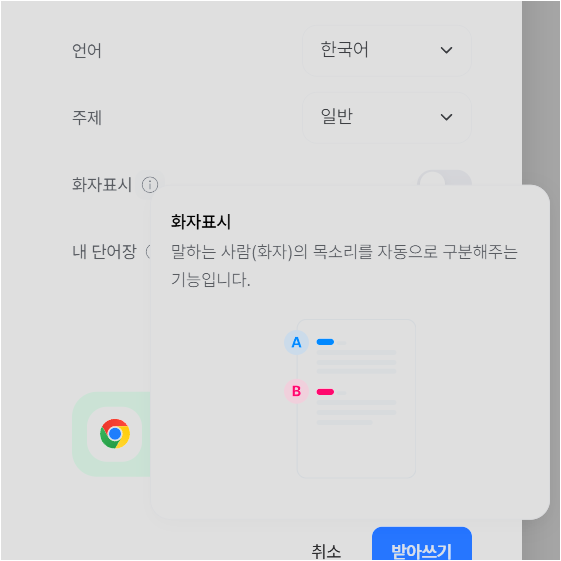
정리할 영상의 링크를 붙여넣으면 새 보드 만들기 화면이 뜹니다. 여기서 언어는 한국어로 두고, 주제는 일반으로 시작하면 무난하게 잘나옵니다. 화자표시는 누가 말했는지 구분해주는 기능이라서, 인터뷰나 대화형 영상처럼 사람이 여러 명 나오면 켜두시면 좋습니다.
3. 받아쓰기 끝날 때까지 기다리면 됩니다.
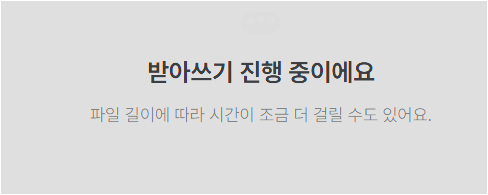
설정을 끝내고 받아쓰기를 누르면 진행 화면이 뜹니다. 이 단계에서는 따로 건드릴 건 거의 없고, 파일이나 영상 길이에 따라 시간이 조금 걸릴 수 있다는 점만 보면 됩니다. 회의나 강의처럼 길이가 길수록 시간이 더 걸릴 수 있습니다. 8분 짜리 영상의 경우 약 10분 내외면 되는듯합니다.
4. 스크립트와 보드챗을 같이 보는 게 다글로 핵심이다
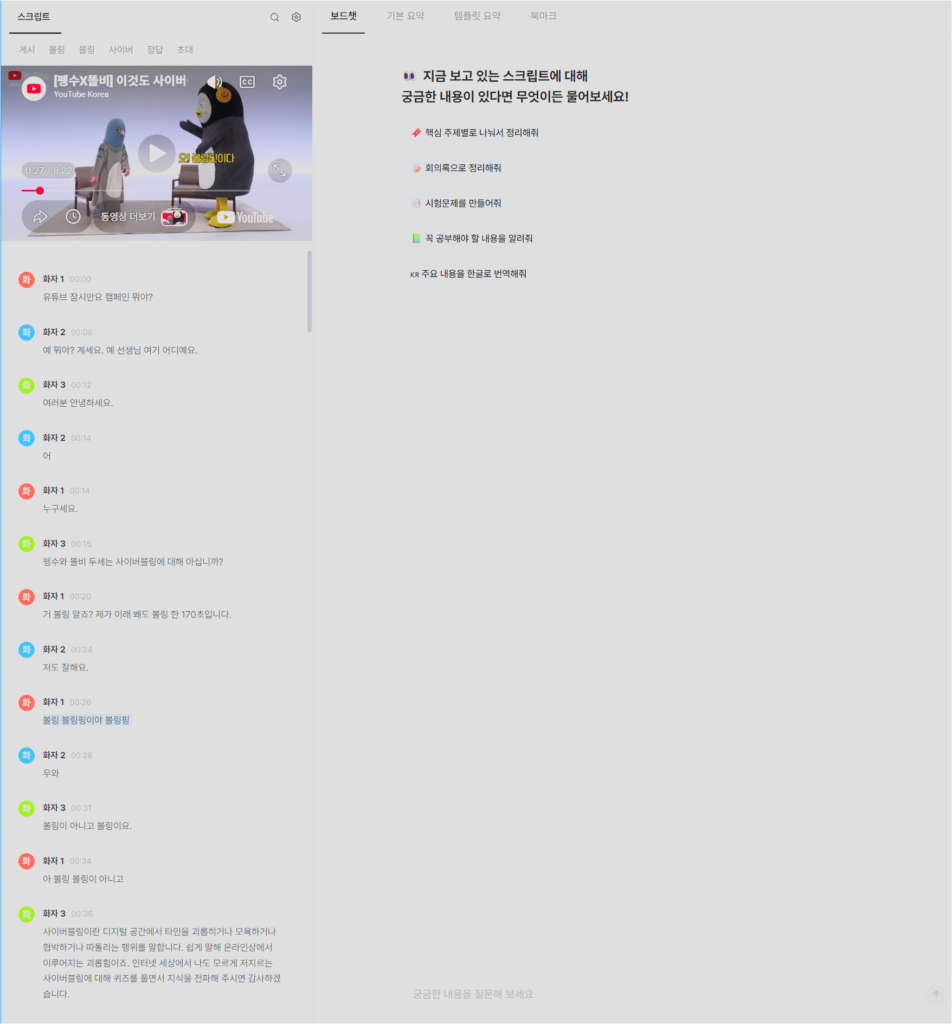
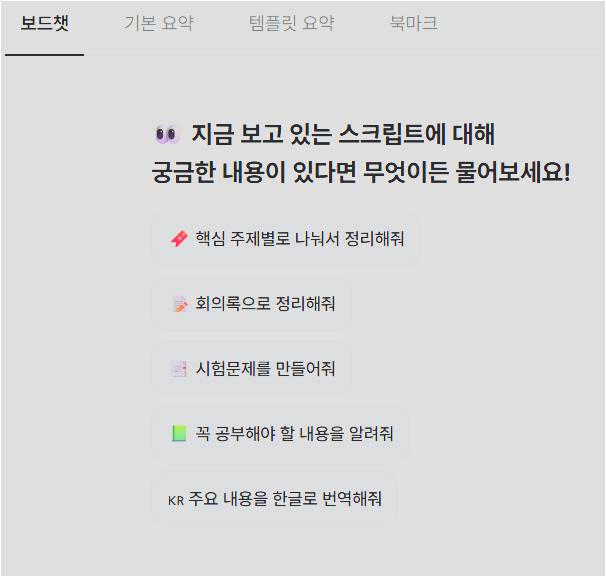
작업이 끝나면 왼쪽에는 영상과 스크립트가 나오고, 오른쪽에는 보드챗이 뜹니다. 이 화면이 가장 유용합니다. 그냥 긴 받아쓰기 결과만 보는 게 아니라, 바로 핵심 주제별로 나눠서 정리해줘, 회의록으로 정리해줘, 시험문제를 만들어줘 같은 요청으로 바로 이어갈 수 있기 때문입니다.
5. 기본 요약이 안 될 때는 템플릿 요약으로 가면 된다
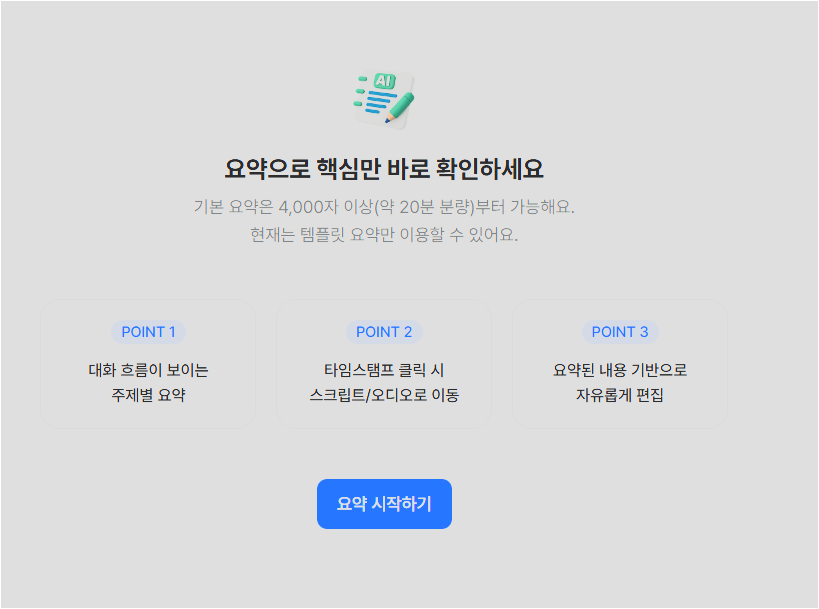
위 메뉴를 보면 기본 요약과 템플릿 요약이 따로 있습니다. 화면처럼 기본 요약은 분량 조건이 있어야 쓸 수 있어서, 짧은 영상이나 짧은 스크립트에서는 바로 안 될 수도 있습니다. 그럴 때는 템플릿 요약으로 넘어가면 바로 가능합니다.
6. 템플릿은 영상 목적에 맞는 걸 고르면 된다
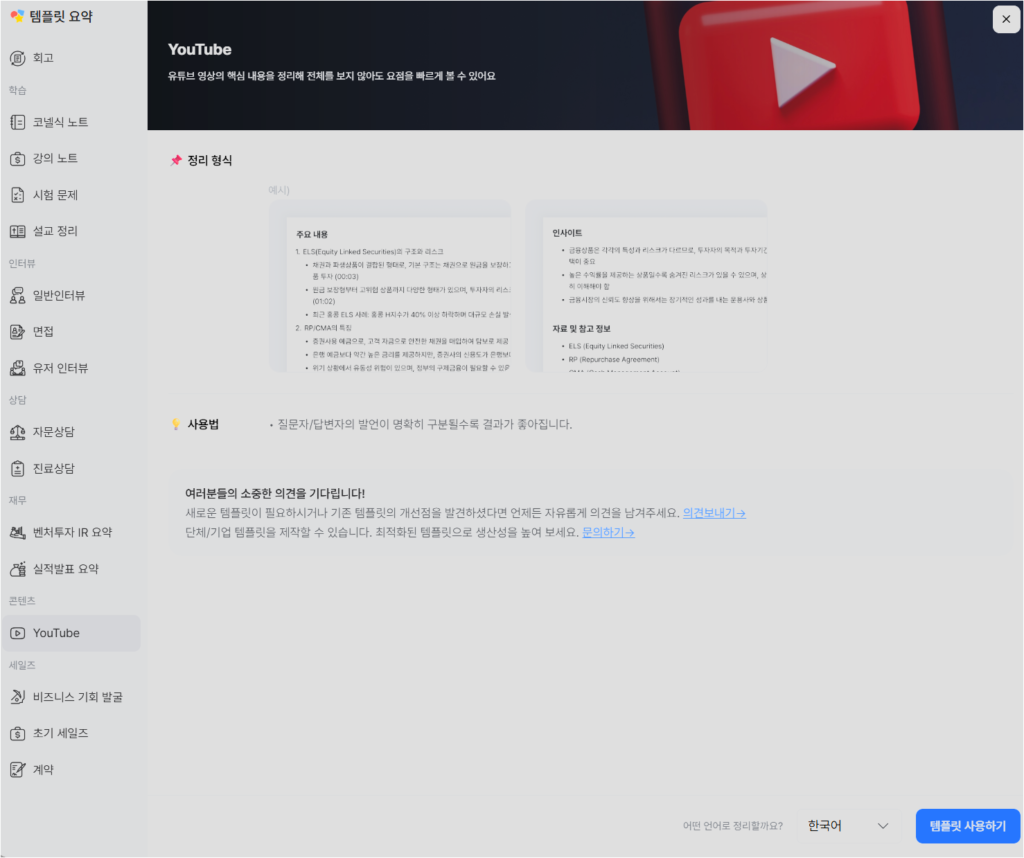
템플릿 요약으로 들어가면 회의록, 학습, 상담·인터뷰, 콘텐츠 같은 묶음이 보입니다. 유튜브 영상은 콘텐츠 칸의 YouTube 템플릿으로 들어가면 가장 자연스럽게 잘 나옵니다. 템플릿은 형식을 정해주는 기능이라고 보면 쉬운데, 같은 스크립트라도 어떤 틀로 정리할지 먼저 고르는 단계입니다.
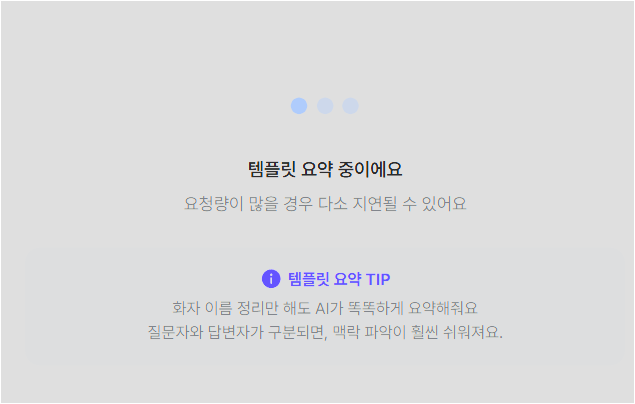
처리 중 화면에 보이는 안내처럼, 화자 이름이 정리돼 있으면 요약 품질이 더 좋아질 수 있습니다. 질문자와 답변자가 구분되는 영상이라면 이 점이 특히 중요합니다.
7. 결과는 긴 원문보다 읽기 쉬운 정리본으로 확인하기
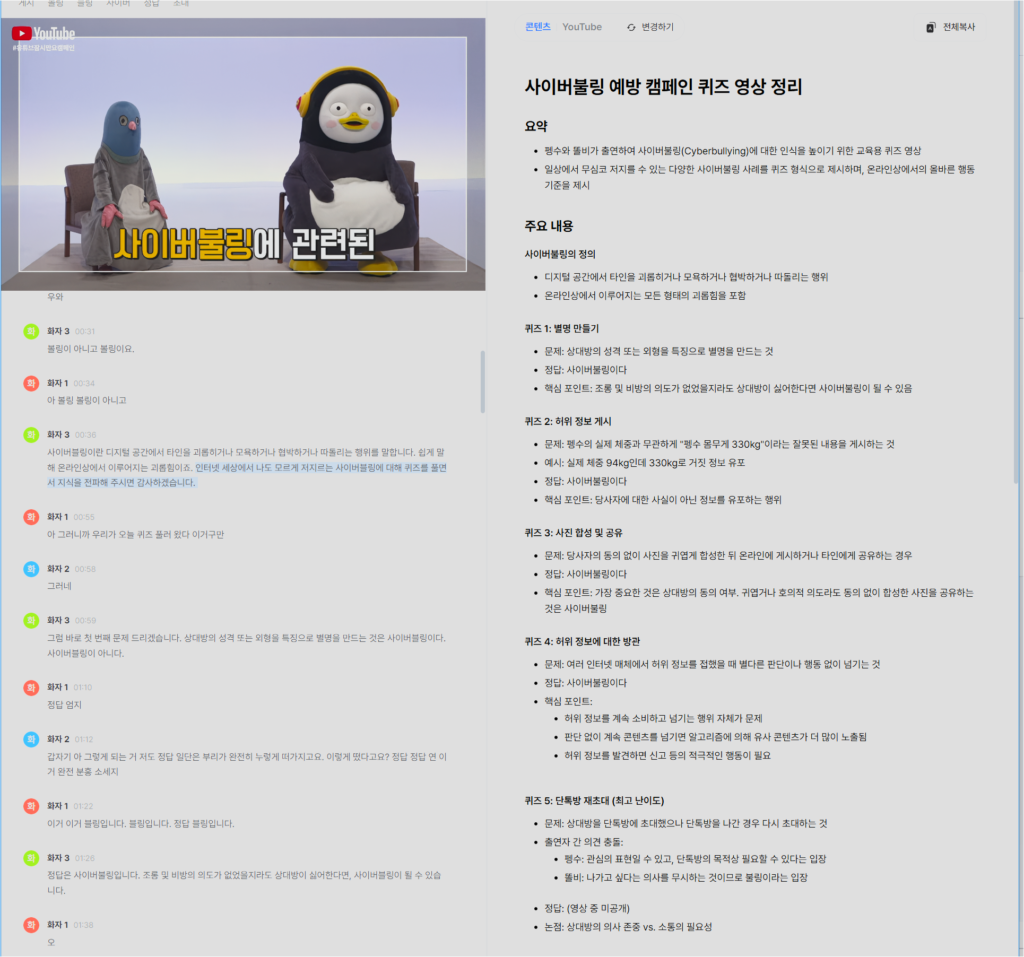
템플릿 요약이 끝나면 영상 전체를 다시 보지 않아도 되게 요약, 주요 내용, 문제별 핵심 포인트처럼 구조가 잡혀 나옵니다. 여기서는 글이 길게 나오느냐보다, 내가 바로 복사해서 정리 노트나 회의록으로 쓸 수 있는지를 보면 됩니다.
8. 마지막으로 다시 물어보면 활용도가 더 올라간다
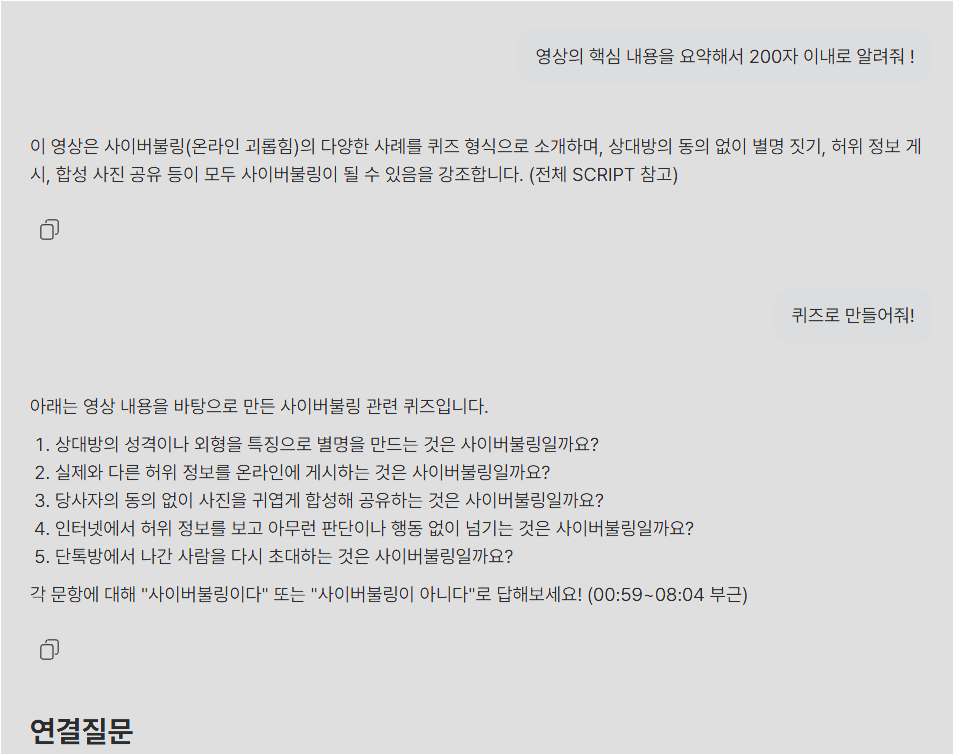
정리본이 나왔다고 끝내긴 아쉽습니다. 화면처럼 200자 이내로 알려줘, 퀴즈로 만들어줘처럼 다시 요청하면 같은 스크립트로 다른 결과를 바로 뽑을 수 있습니다. 짧은 보고용이면 짧은 요약, 공부용이면 퀴즈나 예상문제 식으로 바꾸면 됩니다.
처음에는 유튜브 링크 하나만 넣고, 스크립트 확인 후 보드챗과 템플릿 요약까지만 써봐도 다글로 핵심 기능은 금방 익힐 수 있습니다. 전사만 보는 툴이 아니라, 전사 뒤에 바로 정리 작업까지 이어지는 툴로 보면 훨씬 이해가 쉽고 , 사용법도 아주 간단하기 때문에 무료 체험 해보시길 추천드립니다!