목차
Canva AI는 한 줄 요청으로 시안을 먼저 만들고, 편집기에서 문구와 배경을 다듬는 방식이 가장 쉽습니다. 이번에는 홍보용 포스터를 만드는 가이드로, 프롬프트 입력부터 배경 수정, 브랜드 로고 넣기, 다운로드까지 순서대로 해보겠습니다.
이번 가이드는 CANVA 신규 가입시 일주일 무료로 사용해볼수있는 멤버쉽을 받아 만든 가이드 입니다. -> CANVA 바로가기
1. Canva AI에 만들고 싶은 포스터를 한 줄로 요청하기
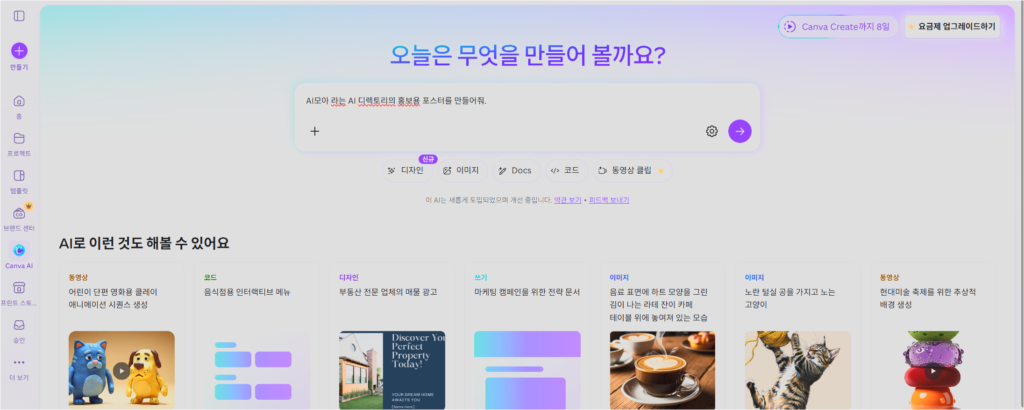
먼저 Canva AI 화면에서 원하는 결과를 짧게 적습니다. 예시처럼 AI모아라는 AI 디렉토리의 홍보용 포스터를 만들어줘 정도면 충분합니다. 아래에 디자인, 이미지, Docs, 코드, 동영상 클립이 보이는데, 포스터처럼 한 장짜리 시안을 만들 때는 디자인으로 시작하는 게 가장 좋습니다.
2. 나온 초안 중에서 방향이 맞는 시안을 먼저 고르기
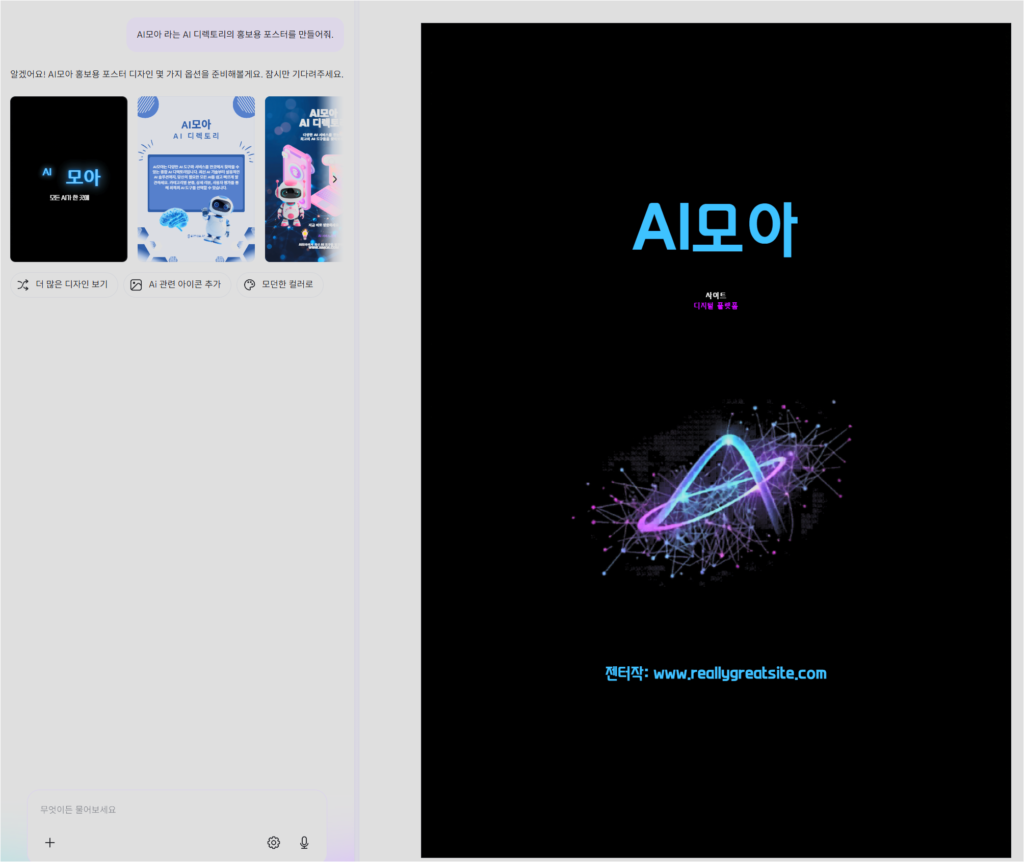
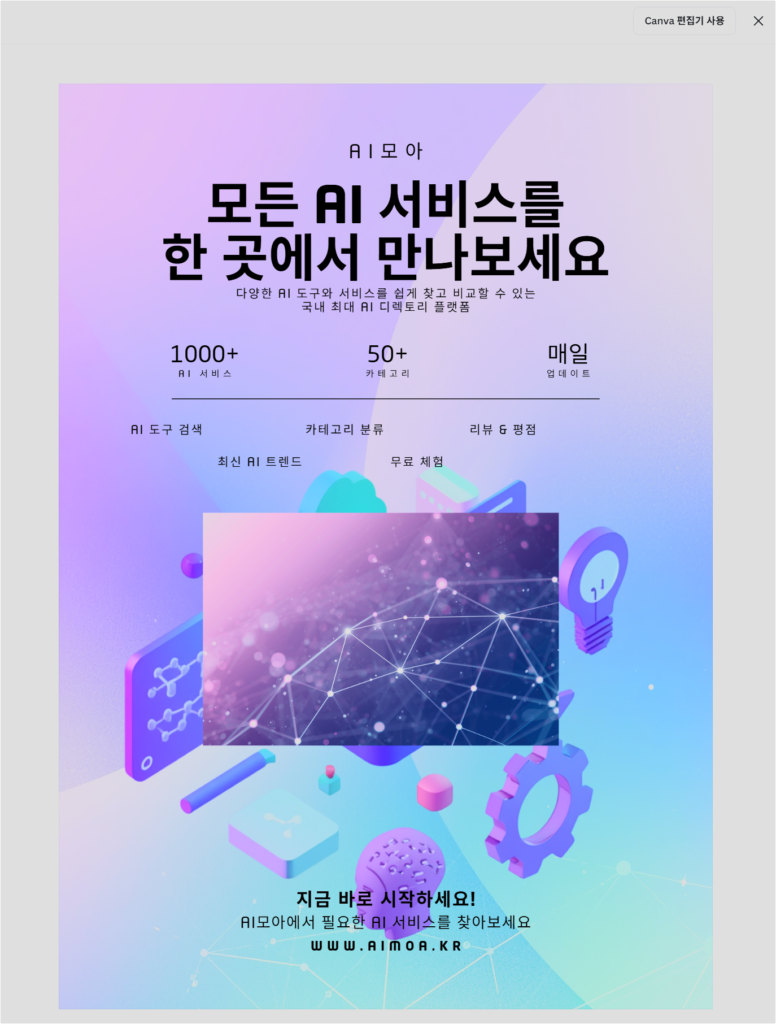
Canva AI가 몇 가지 포스터 초안을 보여주면, 완벽한 걸 찾기보다 분위기와 구성이 맞는 안을 먼저 고르면 됩니다. 화면 아래의 더 많은 디자인 보기, Ai 관련 아이콘 추가, 모던한 컬러로 같은 버튼은 처음부터 다시 만들기보다 방향만 조금 바꾸고 싶을 때 쓰면 됩니다.
3. 편집기에서 문구부터 내 용도에 맞게 고치기
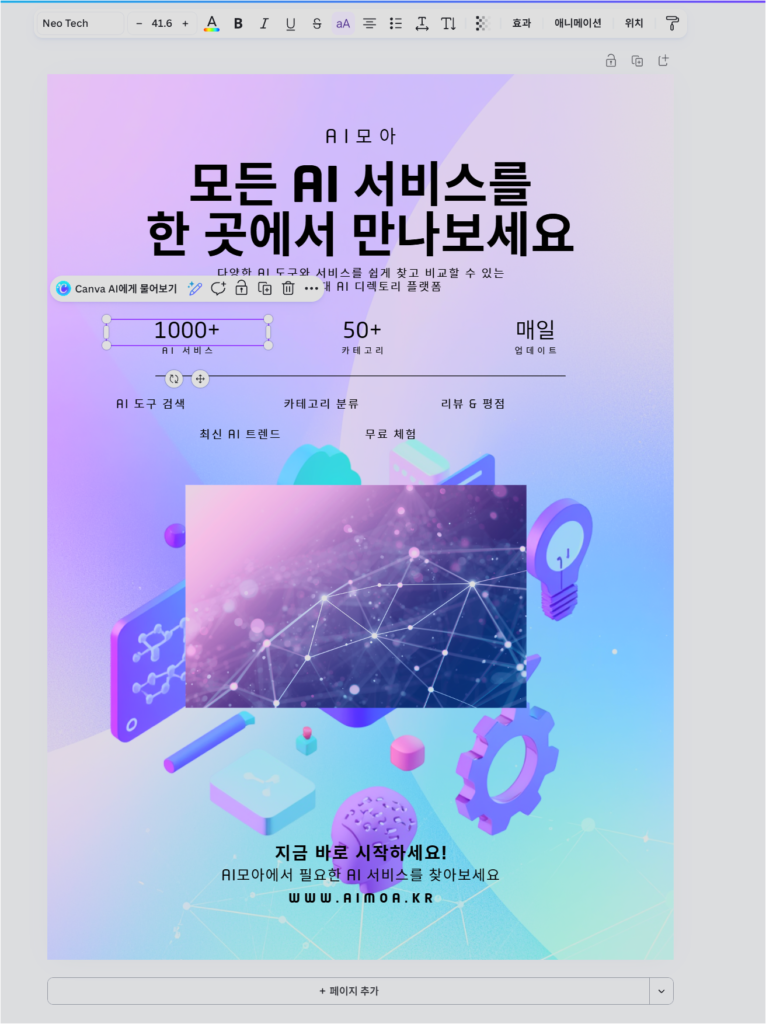
초안을 골랐다면 편집기로 들어가서 제목, 설명 문구, 숫자 정보처럼 눈에 띄는 부분부터 손보면 됩니다. 상단 메뉴에서 글꼴, 크기, 정렬을 바로 바꿀 수 있고, 선택한 요소 옆에 뜨는 Canva AI에게 물어보기는 문구를 다시 제안받고 싶을 때 보조로 쓰면 됩니다.
4. 배경은 다시 생성하지 말고 교체 기능으로 바꾸기
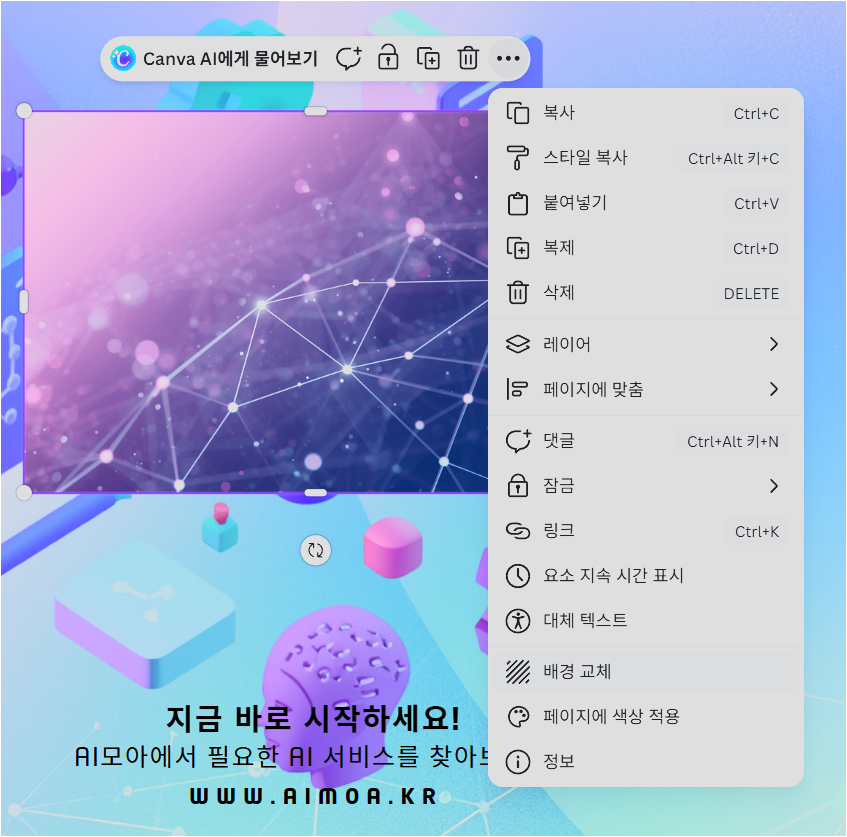
초안 전체를 새로 만들 필요 없이, 배경 이미지만 바꾸는 편이 더 안정적입니다. 이미지 위 메뉴를 열면 배경 교체가 보이는데, 이걸 쓰면 레이아웃과 문구는 유지한 채 분위기만 바꾸기 좋습니다. 초안은 괜찮은데 배경이 아쉬울 때 가장 편한 방법입니다.
5. 브랜드 로고를 포스터 안에 직접 넣기
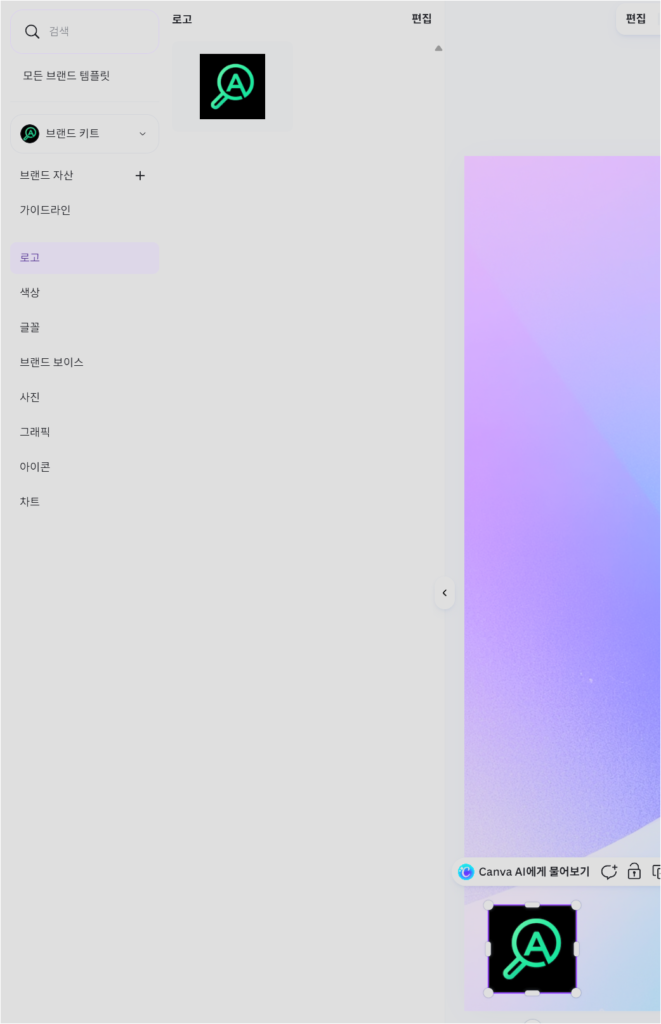
브랜드 키트에 로고를 올려뒀다면, 그 로고를 바로 디자인 안으로 가져와 넣을 수 있습니다. 로고를 단순히 보관만 하는 게 아니라, 실제 포스터 안에 배치해서 브랜드 느낌을 맞추는 단계입니다. 보통은 상단 구석이나 하단 안내 문구 근처에 두는 편이 무난합니다.
6. 색상 창에서 브랜드 키트 색을 바로 꺼내 쓰기
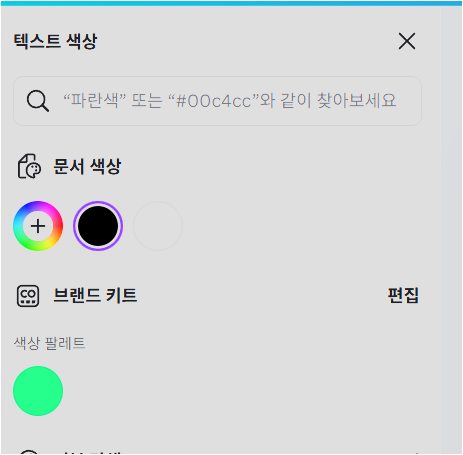
색상을 바꿀 때는 매번 직접 고르지 말고, 브랜드 키트에 넣어둔 색을 쓰면 훨씬 빠릅니다. 텍스트나 요소를 선택한 뒤 색상 창을 열면 브랜드 키트 색이 같이 보입니다. 이렇게 해두면 포스터를 여러 장 만들 때도 같은 톤을 계속 유지하기 쉽습니다.
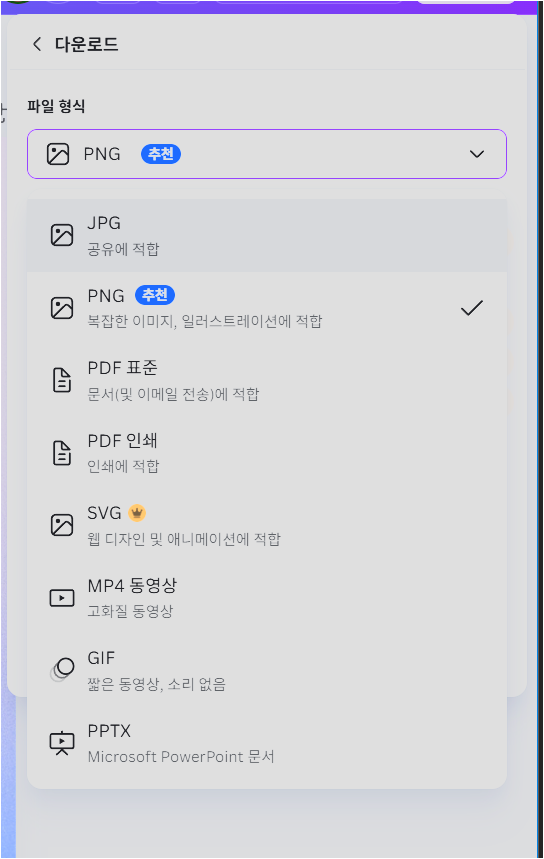
7. 마지막은 용도에 맞는 형식으로 다운로드하기
마무리는 다운로드 형식만 고르면 됩니다. PNG는 포스터나 일반 이미지 저장에 가장 무난하고, JPG는 가볍게 공유할 때, PDF는 문서 전달용으로 맞습니다. 포스터용이라면 파일 형식은 PNG 하나만 사용해도 대부분의 홍보 이미지로는 충분히 좋습니다.
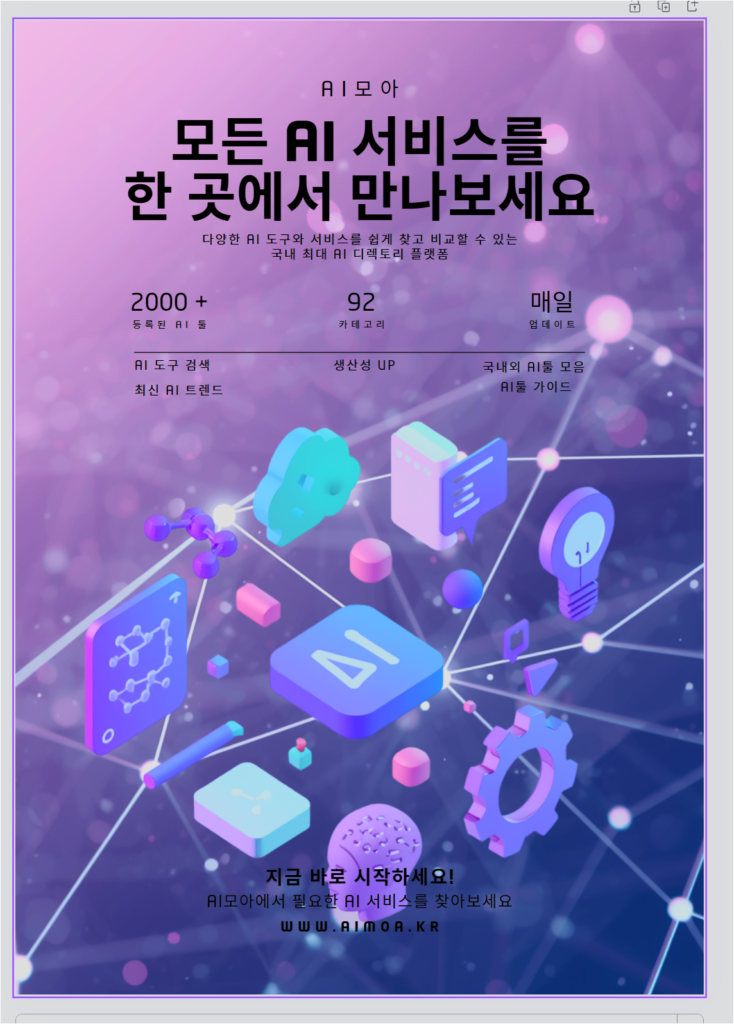
저는 AI로 초안을 만든 뒤, 문구를 고친 후 저장해 아래와 같이 AI모아의 포스터를 만들어봤습니다.

이 가이드에선 포스터 만들기 가이드로 중심적인 기능만 알려드렸지만..
CANVA는 포스터 만들기 뿐만 아니라 여러 AI 기능들이 많습니다.
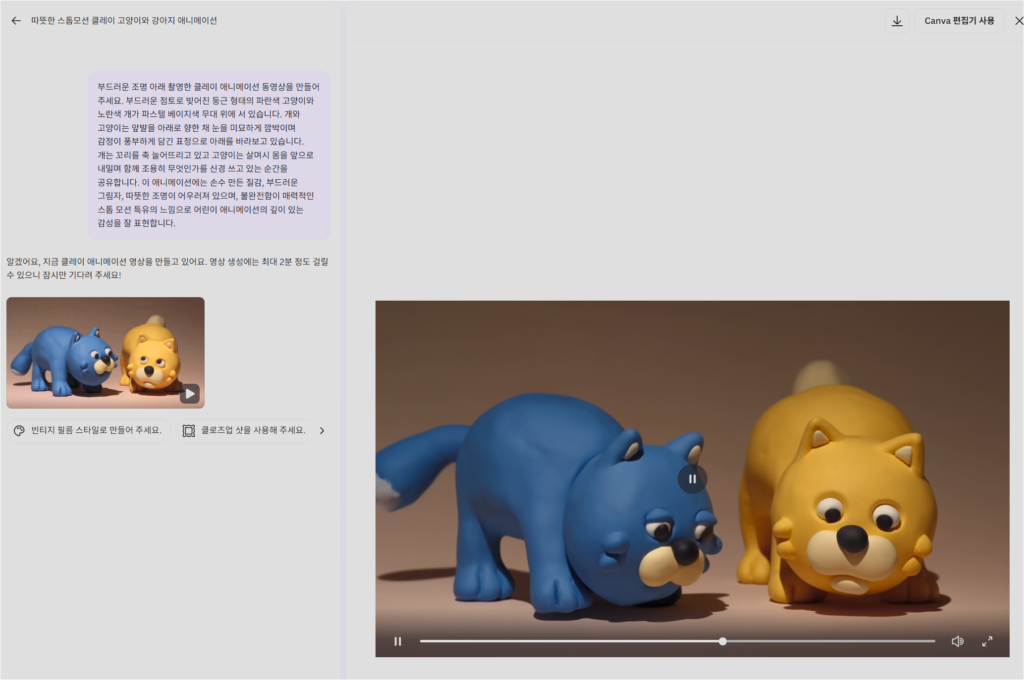
동영상 생성도 가능하고
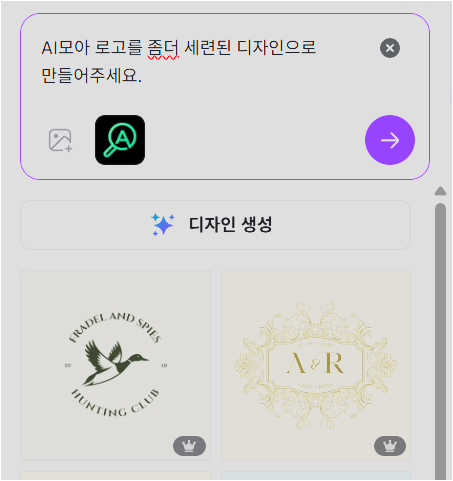
로고 만들기도 가능하고
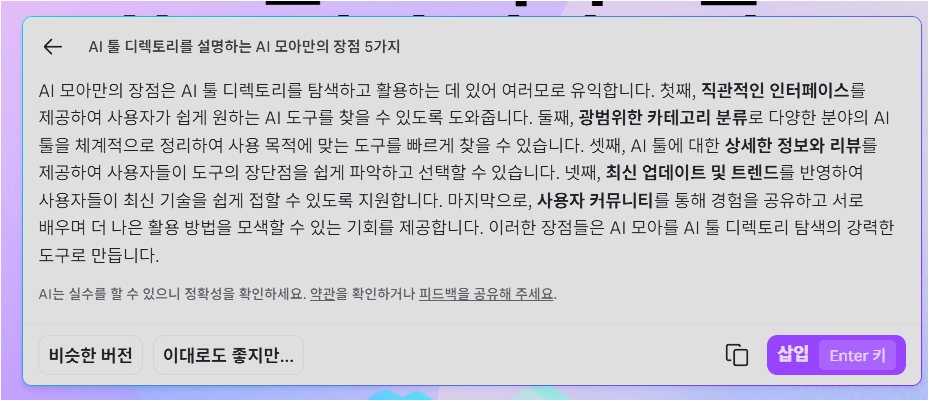
magic write 기능을 통해 문구 생성도 가능합니다.
포스터 하나로 시작했다가 동영상, 로고, 문서까지 다 Canva 안에서 해결되는 경우도 많으니 무료 플랜으로 충분히 체험해보고 필요하면 업그레이드해도 늦지 않습니다. 꼭 무료 체험 해보시기 추천드립니다.
CANVA 바로가기