목차
Ideogram은 로고나 포스터처럼 글자가 들어간 이미지를 빨리 시안으로 볼 때 편한 툴입니다. 처음에는 기능이 많아 보여도, 프롬프트 입력 → 비율 설정 → Magic Prompt 확인 → 결과 비교 순서로만 보면 어렵지 않습니다.
그럼 가이드 시작하겠습니다!
1. 먼저 문구를 짧게 넣고 모델을 고르기
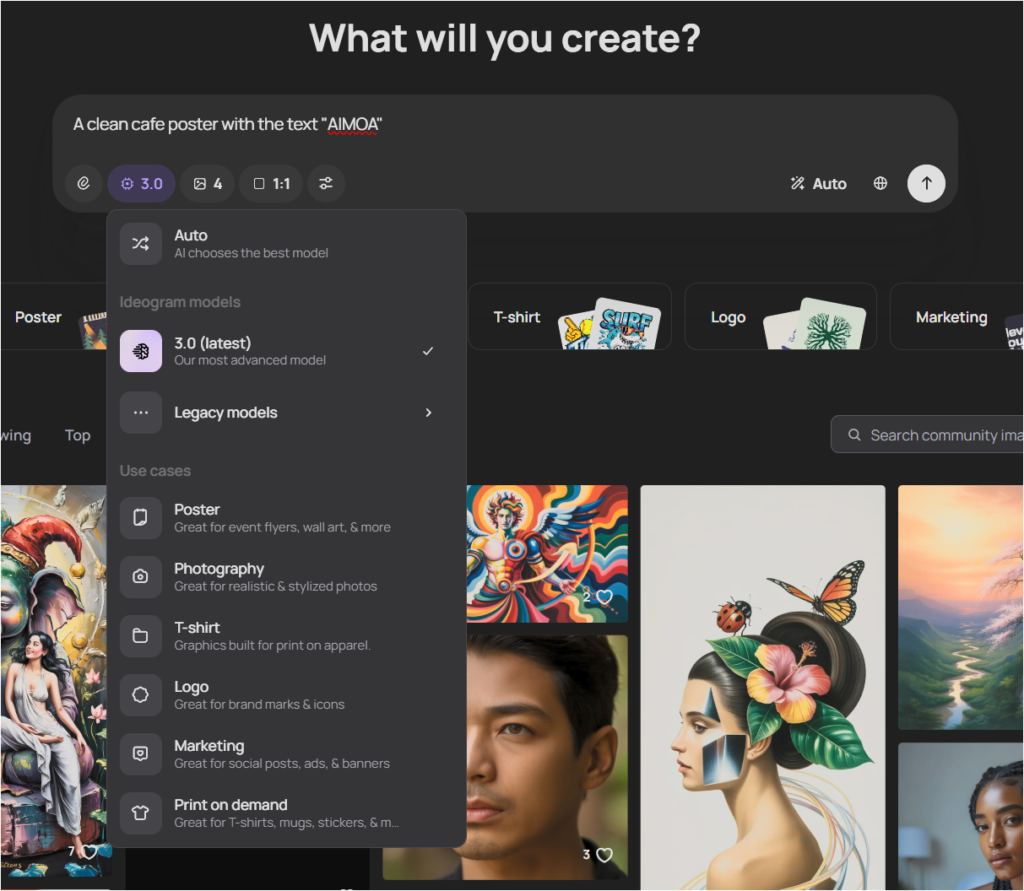
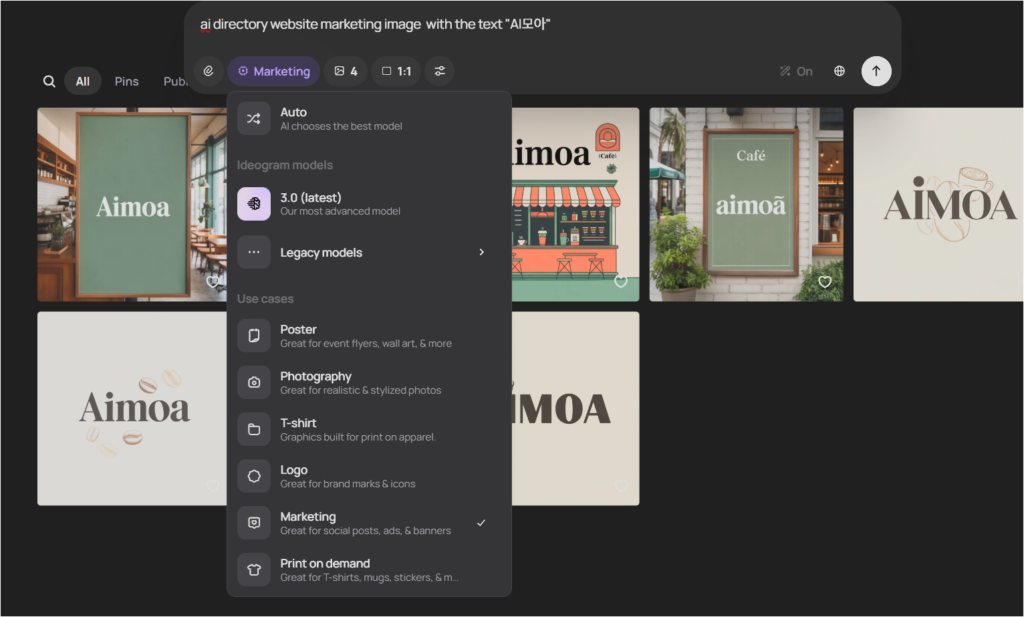
처음에는 만들고 싶은 이미지를 영어로 짧게 적는 게 가장 편합니다. 예를 들어 카페 포스터를 만들고 싶다면 문장 끝에 넣고 싶은 글자를 따옴표로 묶어 넣어보세요. 화면에 보이는 Auto는 알아서 맞는 모델을 골라주는 옵션이고, 3.0은 직접 최신 모델로 고정해서 만드는 방식입니다. 처음엔 Auto로 시작해도 되고, 결과를 더 또렷하게 보고 싶으면 3.0으로 바꿔보면 됩니다.
2. 비율은 용도에 맞게 고르기
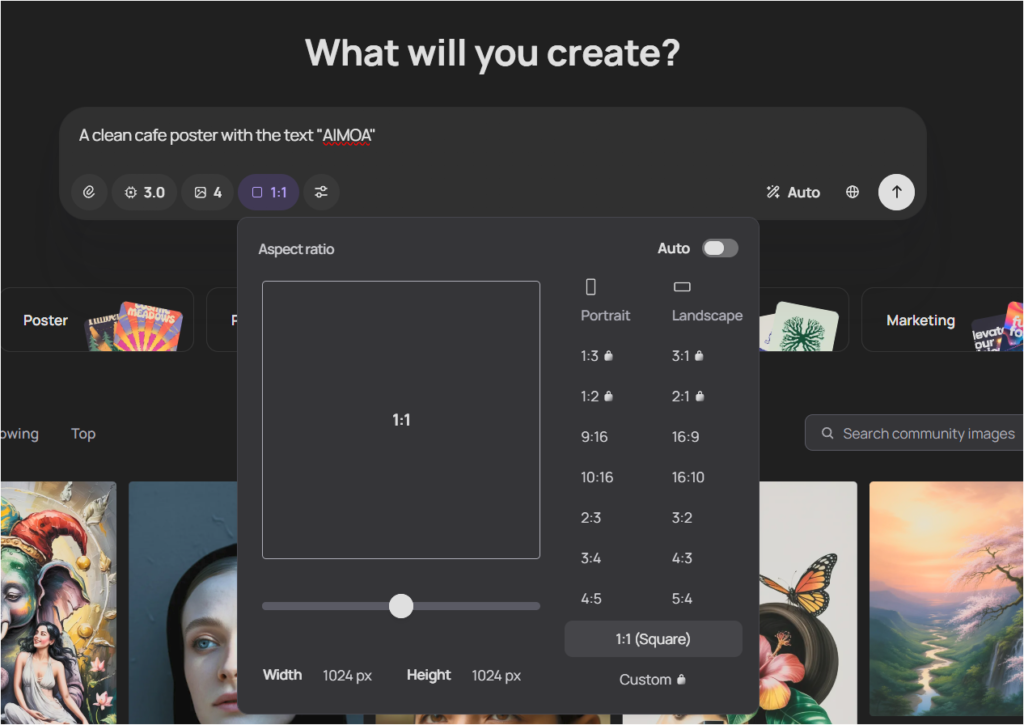
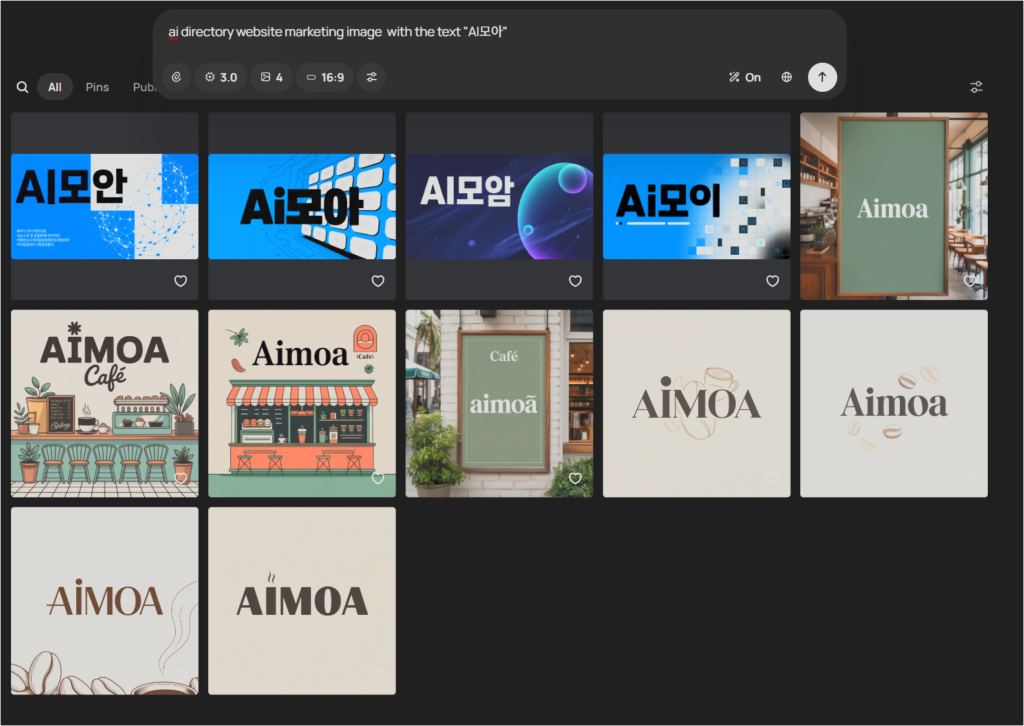
정사각형 이미지를 만들면 1:1, 배너나 웹용 이미지를 만들면 16:9처럼 가로 비율을 고르면 됩니다. 처음 테스트는 1:1이 가장 무난하고, 실제로 사이트 배너처럼 쓰고 싶을 때만 16:9로 바꾸면 됩니다. 처음부터 너무 큰 비율을 고르기보다, 용도에 맞는 한 가지만 먼저 정해서 보는 게 편합니다.
3. Magic Prompt는 먼저 Auto로 두고 비교해보기
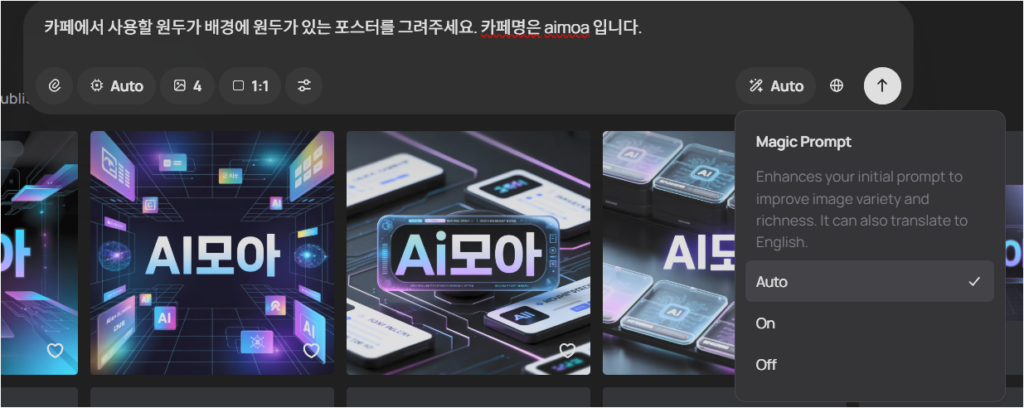
Magic Prompt는 내가 쓴 프롬프트를 더 풍성하게 바꿔주는 기능입니다. Auto는 자동으로 보정해주고, Off는 내가 쓴 문장을 최대한 그대로 반영하려는 쪽입니다. 글자나 문구를 정확히 보고 싶을 때는 Off로도 한번 비교해보는 게 좋습니다. Ideogram은 글자가 강점이지만, 문구가 길어질수록 깨질 수 있어서 처음엔 짧은 단어부터 테스트하는 게 안전합니다. ai모아의 영어명인 aimoa로 카페가 생긴다면 어떤 포스터가 어울릴까 하고 진행해봤습니다ㅋㅋ.
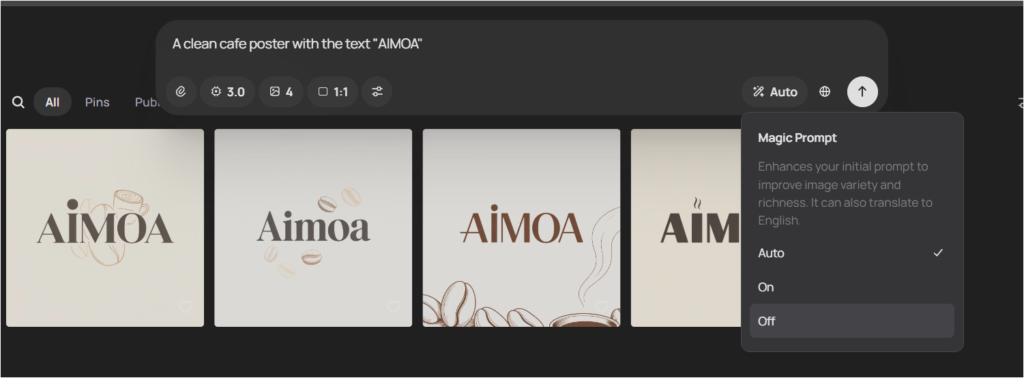
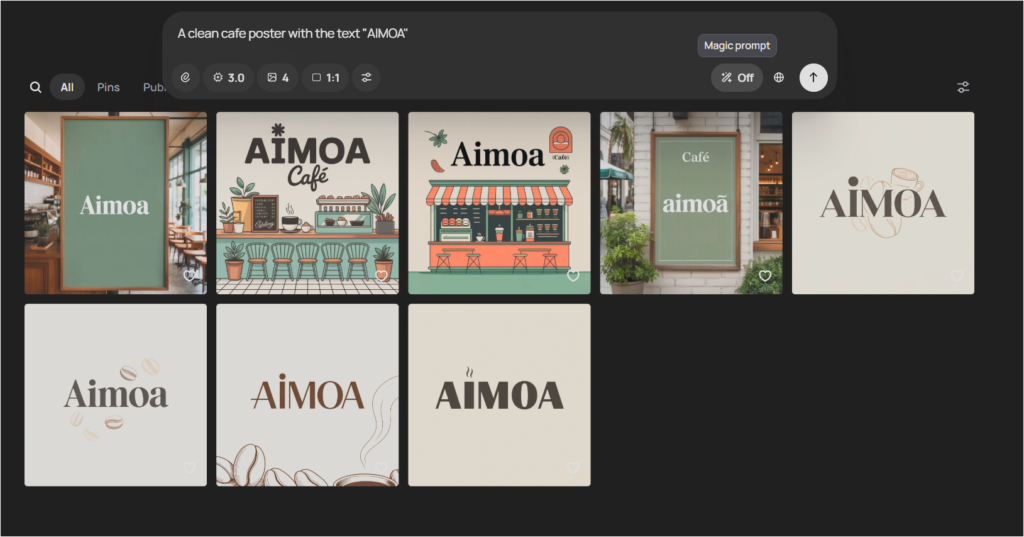
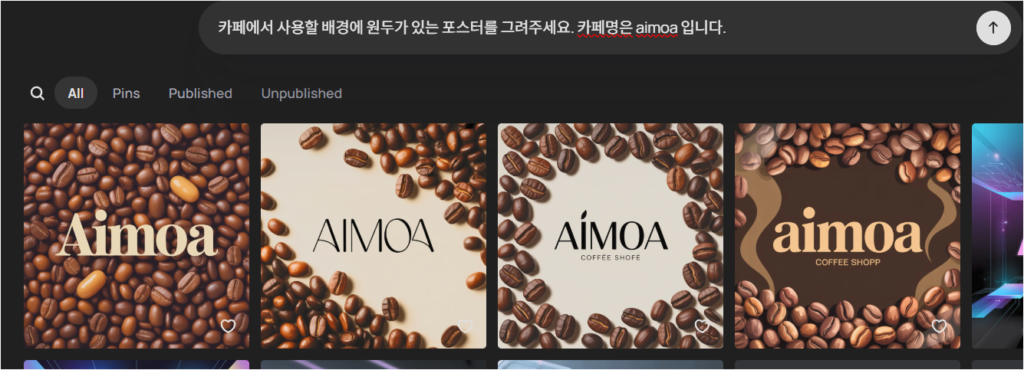
magic prompt를 오토로 두고 생성했을땐 깔끔하게 텍스트와 절제된 배경만 출력했고 , off로 두고하니 밑의 사진처럼 창의성이 부여된것처럼 꽤 많은 스타일을 출력했습니다.
제 경험상 magic prompt는 확실히 사용자의 니즈를 파악하는 능력이 좋아보여서 대부분 사용자의 경우 만족할듯 합니다.
4. 포스터 말고 마케팅 이미지로도 바로 바꿔볼 수 있다
화면에 보이는 Poster, Logo, Marketing 같은 항목은 결과 느낌을 빠르게 바꾸는 선택지입니다. 포스터 느낌이면 Poster, 배너나 광고 이미지면 Marketing 쪽이 더 잘 맞는 경우가 많습니다. 실제로 웹사이트나 썸네일 느낌을 보고 싶다면 Marketing으로 바꾸고 비율도 16:9로 맞춰보세요.
5. 한국어 프롬프트도 되긴하는데,, 글자 퀄이 중요하면 영어가 더 안정적이다
한국어로 프롬프트를 넣는 것 자체는 가능합니다. 다만 이미지 안에 들어가는 글자의 퀄을 본다면 영어가 더 안정적인 편입니다. 그래서 실무에서는 한국어로 테스트해봐도 되지만, 브랜드명이나 핵심 문구는 짧은 영어 또는 짧은 로마자 표기로 먼저 보는 쪽이 좋습니다. 한 번은 한국어로, 한 번은 영어로 같은 내용을 돌려보고 퀄리티 좋은 쪽을 고르면 됩니다.
처음엔 모든 옵션을 다 만지기보다, 짧은 영어 프롬프트로 시작하고 1:1 결과를 본 뒤, Magic Prompt와 Marketing 프리셋만 비교해봐도 Ideogram 감이 금방 잡힙니다.