목차
이 가이드에선 과금 없이 무료버전으로만 진행했습니다. manus 1.6 Lite로 얻은 결과물입니다!
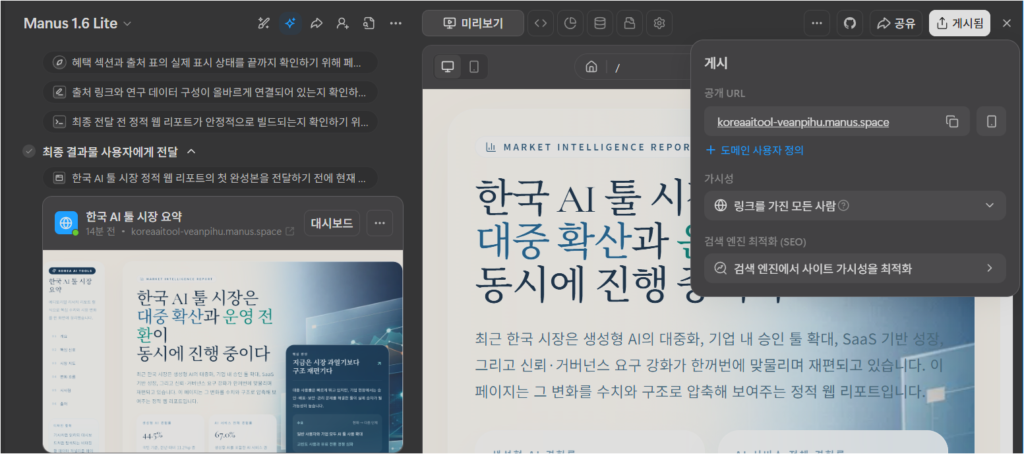
manus에 ” 한국 ai 툴 시장 요약 ” 이 프롬프트 하나로 어떤 결과가 나왔을까요? 진짜 놀라지 마세요. manus는 처음부터 끝까지 생각하며 실행합니다.
마누스가 만든 웹사이트 미리 보기 (클릭)
manus는 그냥 답만 주는 채팅 ai 툴 처럼 보이지만, 실제로는 조사하고, 정리하고, 결과물까지 만드는 흐름이 같이 보이는 툴입니다. 그래서 처음 쓸 때는 “대답이 좋나?”보다 “진짜로 일을 굴리는구나”를 보는 게 더 중요합니다. 이번에는 한국 AI 툴 시장 요약 작업을 예시를 보여드리며 , 마누스가 어떤 식으로 작업하는지 , 어떤 식으로 활용될수 있는지 보여드리겠습니다.
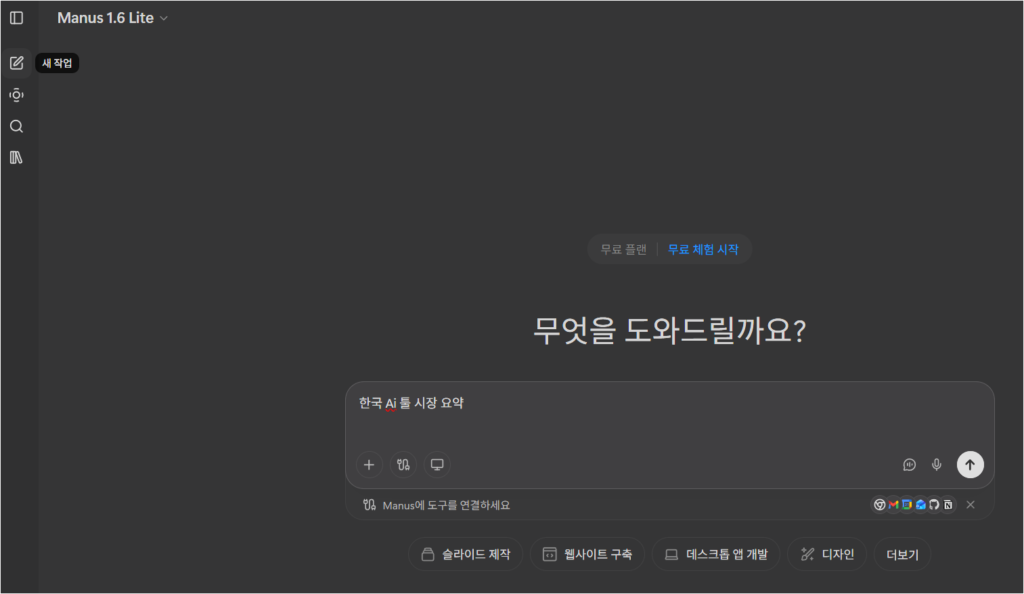
1. 새 작업에서 할 일을 한 문장으로 적기
처음 화면에서는 어렵게 쓰지 말고, 내가 원하는 결과를 한 문장으로 적으면 됩니다. 예를 들어 “한국 AI 툴 시장 요약” 처럼 짧은 요청으로 시작해도 됩니다. 아래에 슬라이드 제작, 웹사이트 구축, 디자인 같은 추천 버튼을 보면서 결과물 방향을 잡을 때 참고하면 됩니다. 처음엔 긴 지시문보다 간단하게 프롬프트를 작성해보시고 , ‘아 마누스는 이런 방향으로 작업을 진행하고 , 이 정도의 시간이 걸리는구나’ 를 참고하시면 좋습니다. 이번에 제가 넣은 프롬프트는 약 20~30 분의 소요시간이 걸렸습니다.
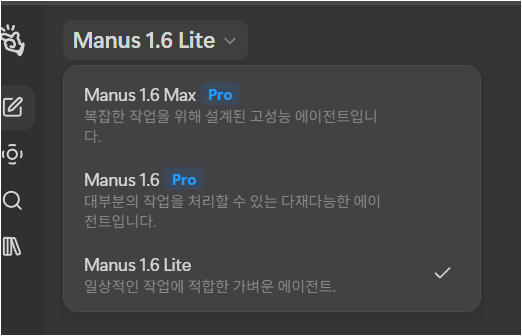
2. 모델은 Lite로 먼저 보고, 복잡하면 Pro나 Max를 생각하기
왼쪽 위 모델 메뉴를 열면 Lite, Pro, Max가 보입니다. 화면 설명 그대로 보면 Lite는 일상적인 작업용, Pro는 대부분의 작업용, Max는 복잡한 작업용입니다. 처음 체험은 Lite로도 충분합니다. 대신 자료가 많고, 결과물도 더 길고 복잡해야 하면 Pro나 Max가 더 맞을 수 있습니다. 처음부터 최고 모델을 고르기보다, Lite에서 어디까지 되는지 보는 게 감 잡기에 좋습니다.
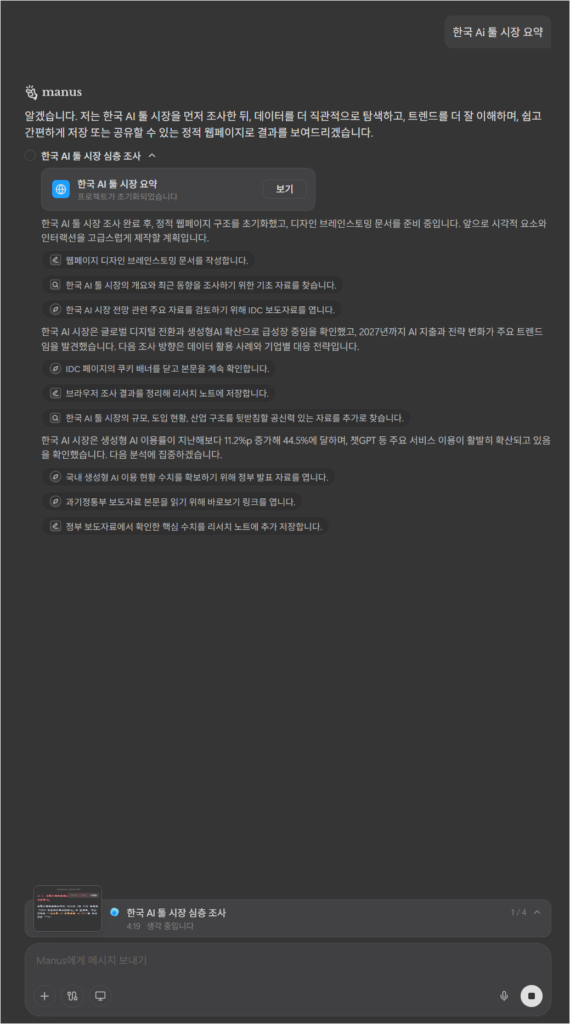
3. 마누스는 답변보다 ‘작업 계획’을 먼저 보는 게 핵심이다
이 Ai 툴이 재미있는 지점은 채팅 답만 오는 게 아니라, “무슨 순서로 처리할지”를 먼저 보여준다는 점입니다. 조사부터 시작하고, 데이터를 정리하고, 정적 웹페이지로 보여주겠다는 계획이 나오면 제대로 일을 맡긴 느낌이 납니다. 그래서 여기서는 문장이 예쁜지보다 작업 순서가 맞는지를 먼저 보면 됩니다.
4. ‘Manus의 컴퓨터’를 꼭 보자
마누스가 진짜로 일하는 느낌은 아래 Manus의 컴퓨터에서 확 옵니다. 브라우저를 열어 자료를 보고, 페이지를 미리보기하고, 단계가 하나씩 진행되는 게 보이면 이건 그냥 채팅이 아니라 실행형 도구에 가깝다고 보면 됩니다. 특히 웹 미리보기 화면이 보이면 답을 쓰고있네 느낌이 아니라 마누스가 나를 위해 일을 하고있다 라는 느낌이 듭니다.
– “거기 혹시 진짜 사람이 일 하고 있는거 아니죠?ㅋㅋ”
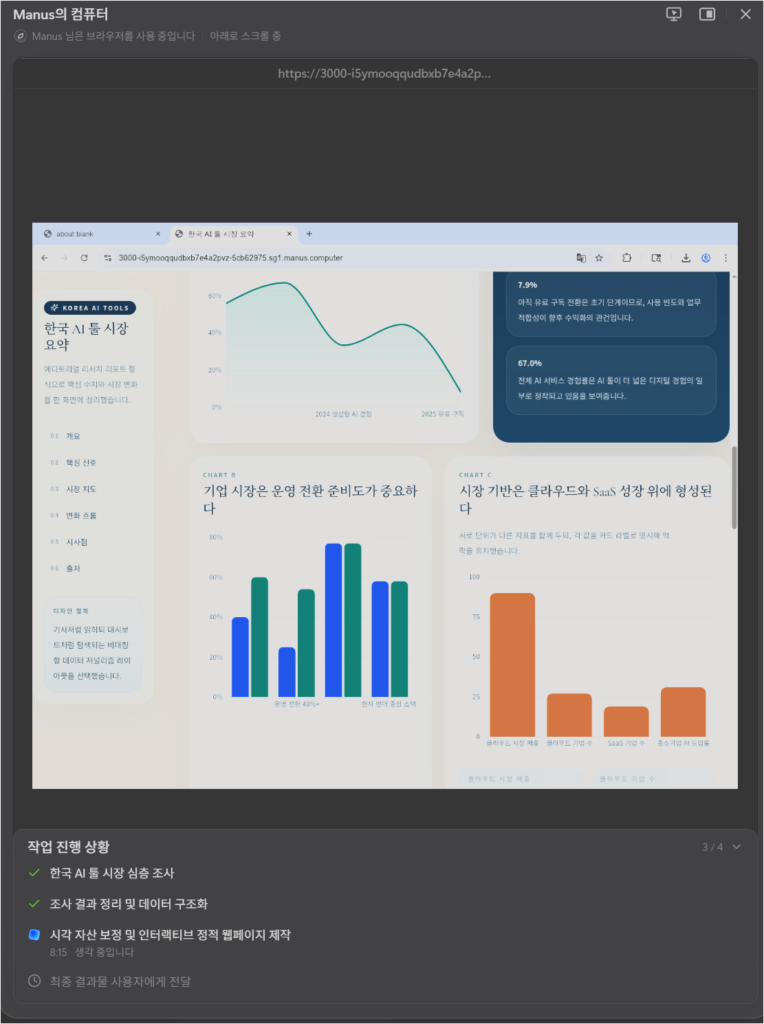
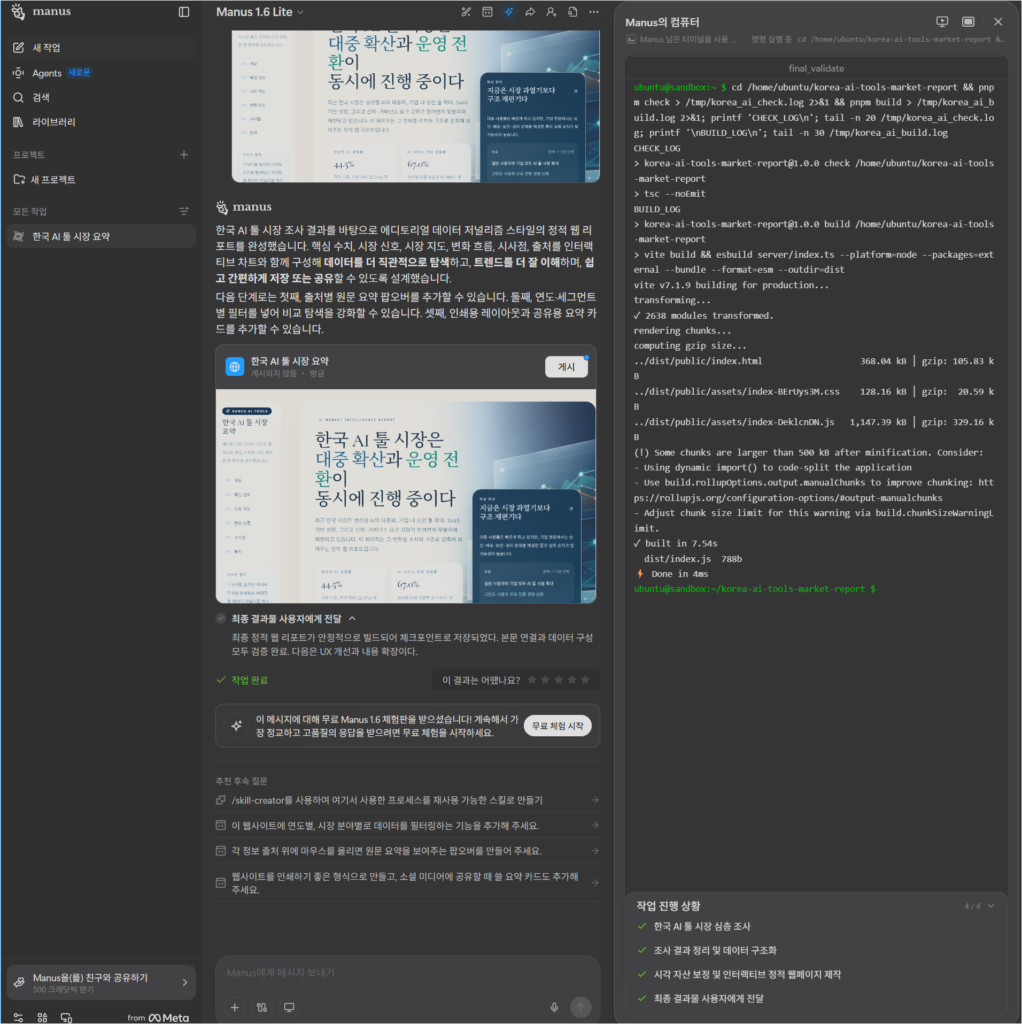
5. 최종 결과는 웹페이지처럼 바로 확인하면 된다
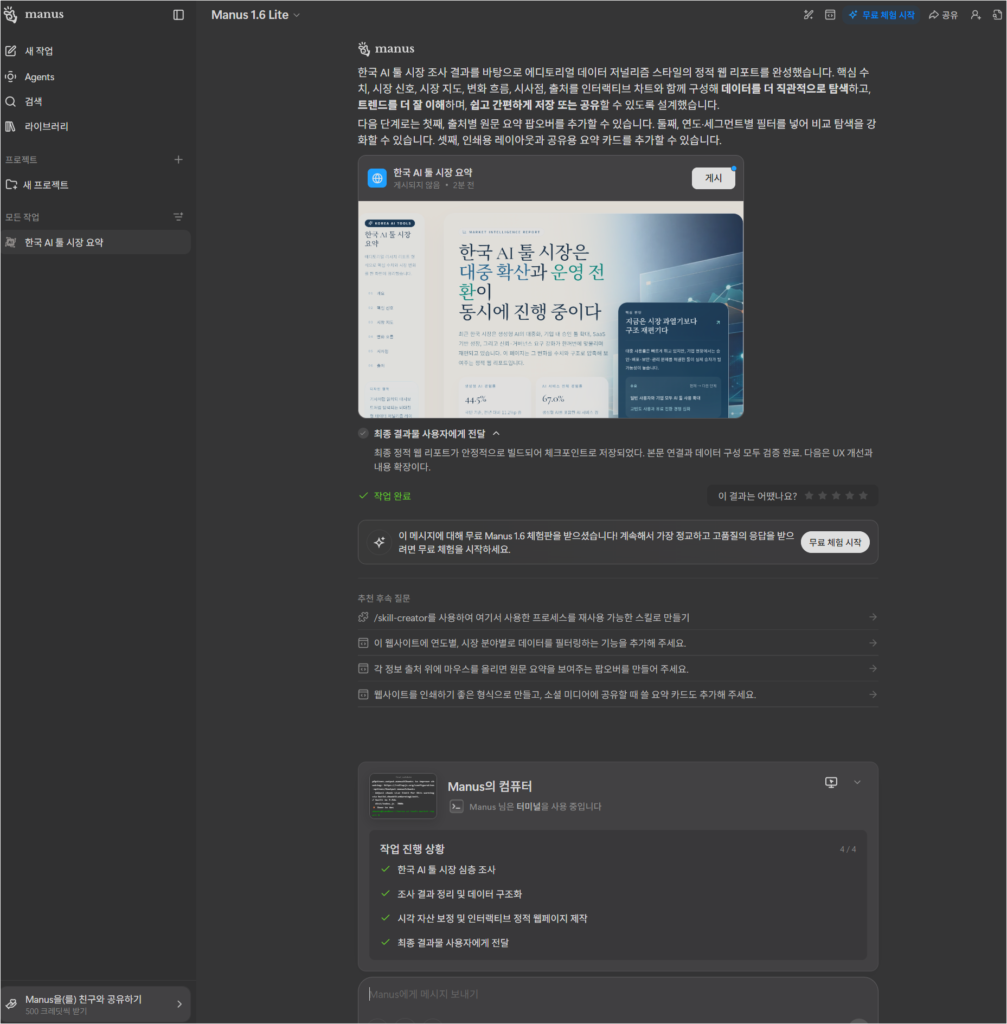
작업이 끝나면 결과가 카드나 링크 수준이 아니라, 바로 볼 수 있는 웹페이지 형태로 나올 수 있습니다. 여기서 제목, 구성, 차트, 흐름이 한 번에 보이면 성공입니다. 이 단계에서는 “정보가 맞나”도 중요하지만, 바로 공유할수 있는 결과물인지도 중요합니다. 이번 프롬프트에선 거의 완벽에 가깝게 마누스가 일을 완료해주었네요. 흠 잡을곳 없는 페이지 입니다.
6. 커넥터와 사용량은 마지막에 확인하기
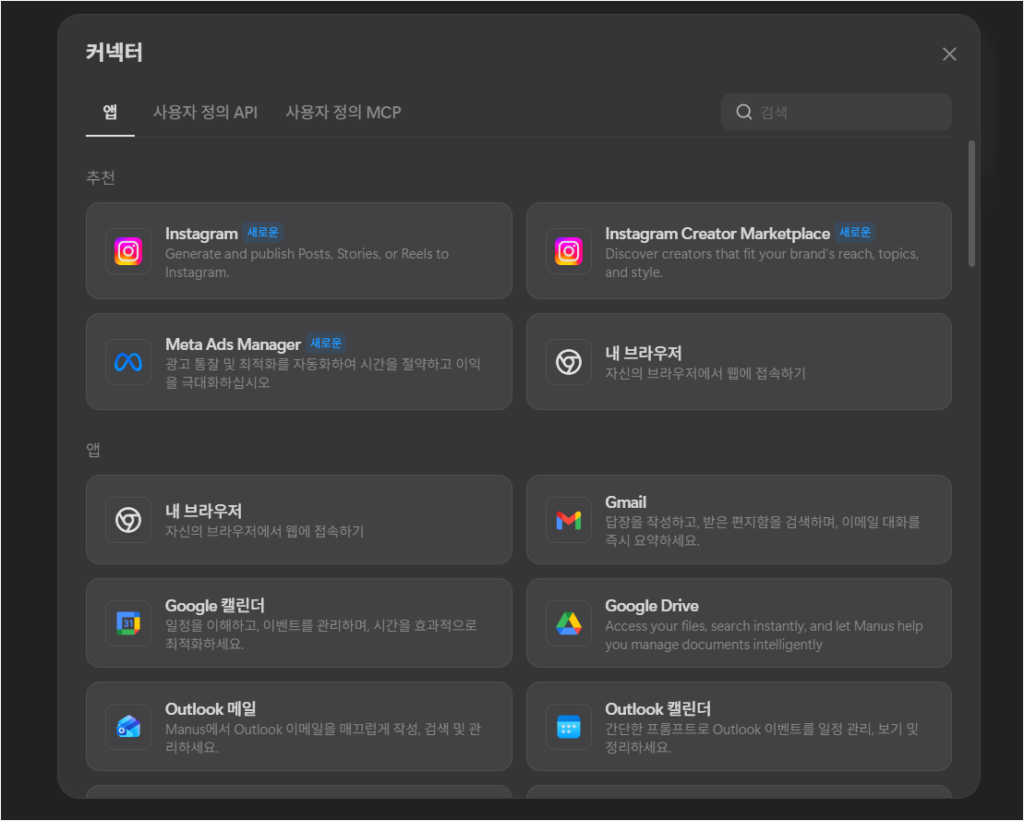
마누스는 작업만 하는 게 아니라 Gmail, Drive, 캘린더 같은 도구를 붙여서 더 길게 쓸 수도 있습니다. 다만 처음에는 커넥터까지 바로 건드리기보다, 기본 작업이 잘 되는지부터 보는 게 낫습니다. 그리고 사용량 화면에서 크레딧이 얼마나 빠졌는지 꼭 확인하세요. 이 예시에서는 한 번의 작업으로 크레딧이 꽤 줄어들었어요 -[ 422크레딧 소모 ] , 이런걸 보면 마누스는 “짧은 질문용”보다 “결과물 만들 일”에 쓰는 게 더 맞다는 감이 옵니다.
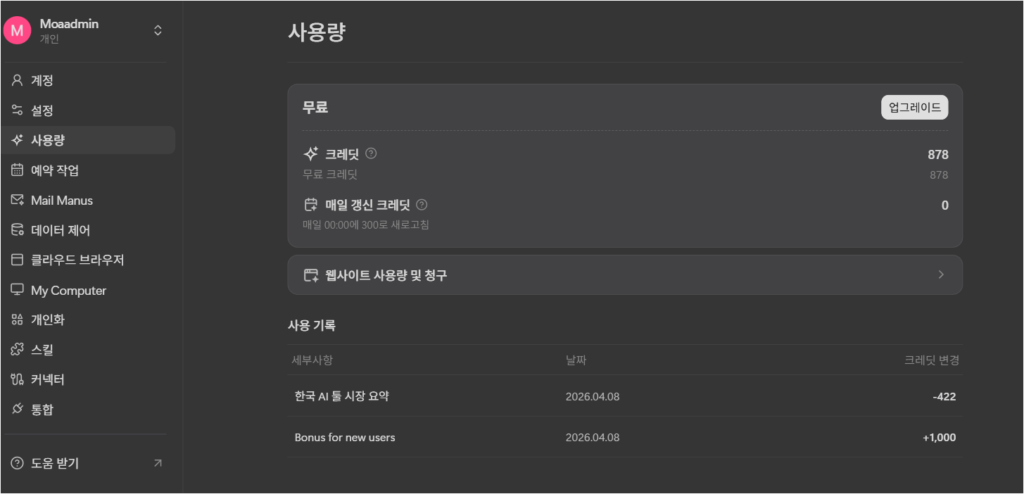
솔직 평가 : 마누스는 아직 가끔 방향을 돌아가기도 하고, 크레딧이 생각보다 빨리 줄기도 합니다. 그래도 프롬프트 한 줄 → 웹사이트 완성이 실제로 되는 걸 직접 보고 나면, 이게 단순한 챗봇이 아니라는게 바로 느껴집니다.
처음엔 짧고 결과가 눈에 보이는 일부터 맡겨보세요. 한 번 제대로 굴러가는 걸 보면, 다음에 뭘 시킬지 자연스럽게 떠오를거에요! 무료로도 충분하니 한번 써보세요!

마누스 제휴 링크 접속 (500크레딧 추가증정!) / 이 링크는 제휴 링크로, 가입 시 작성자에게 보상이 제공될 수 있습니다.