가이드 순서
이 글은 VEED에서 이미 업로드한 짧은 영상을 기준으로, 한국어 자동 자막을 만들고 문장을 고친 뒤 자막 스타일을 바꾸고, 배경음악과 스티커를 추가한 다음 내보내기 설정까지 확인한 흐름을 정리한 가이드입니다.
1. 편집 화면 구성 익히기
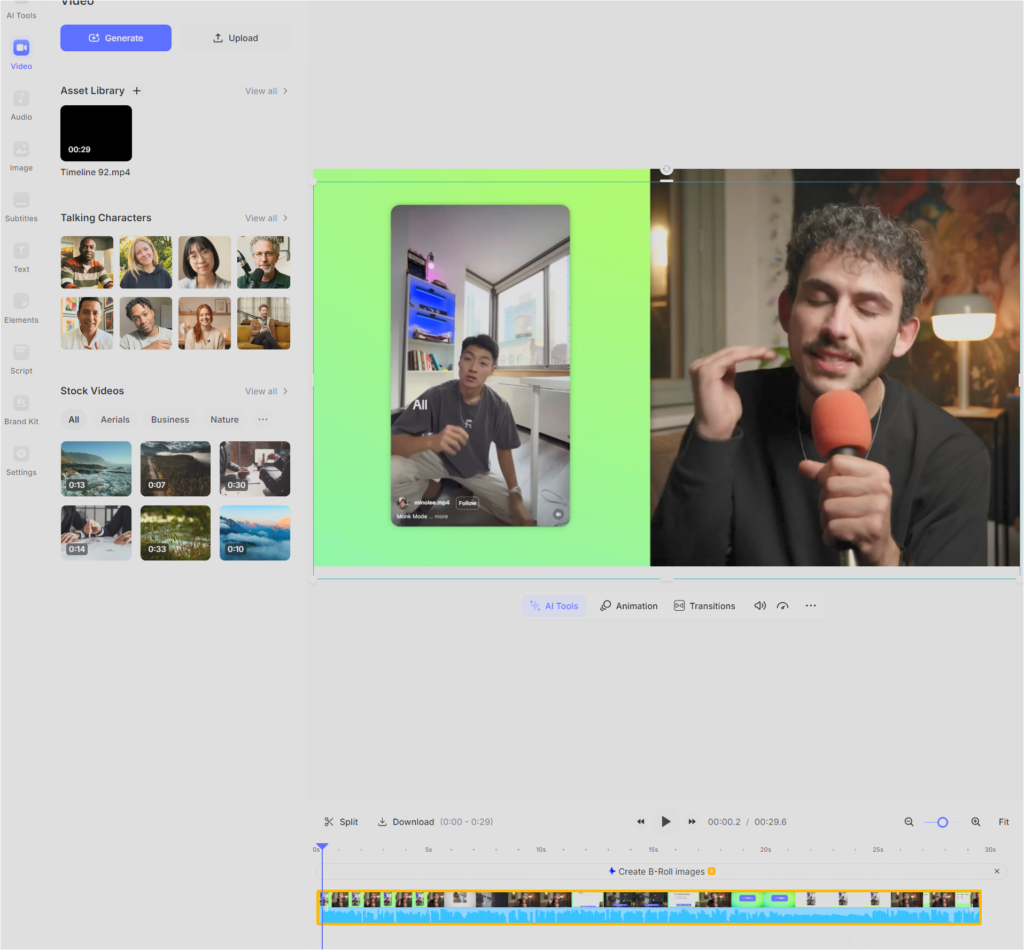
VEED 편집 화면은 크게 세 부분으로 보면 됩니다. 왼쪽은 기능 메뉴, 가운데와 오른쪽은 영상 미리보기, 아래는 타임라인입니다.
왼쪽 세로 메뉴에는 Video, Audio, Subtitles, Text, Elements가 나란히 있습니다. 이후 작업은 이 메뉴를 오가면서 진행됩니다. 처음에는 화면이 복잡해 보여도, 왼쪽에서 기능 선택 → 가운데에서 결과 확인 → 아래에서 타이밍 조절 구조라고 생각하면 어렵지 않습니다.
2. Subtitles에서 한국어 자동 자막 만들기
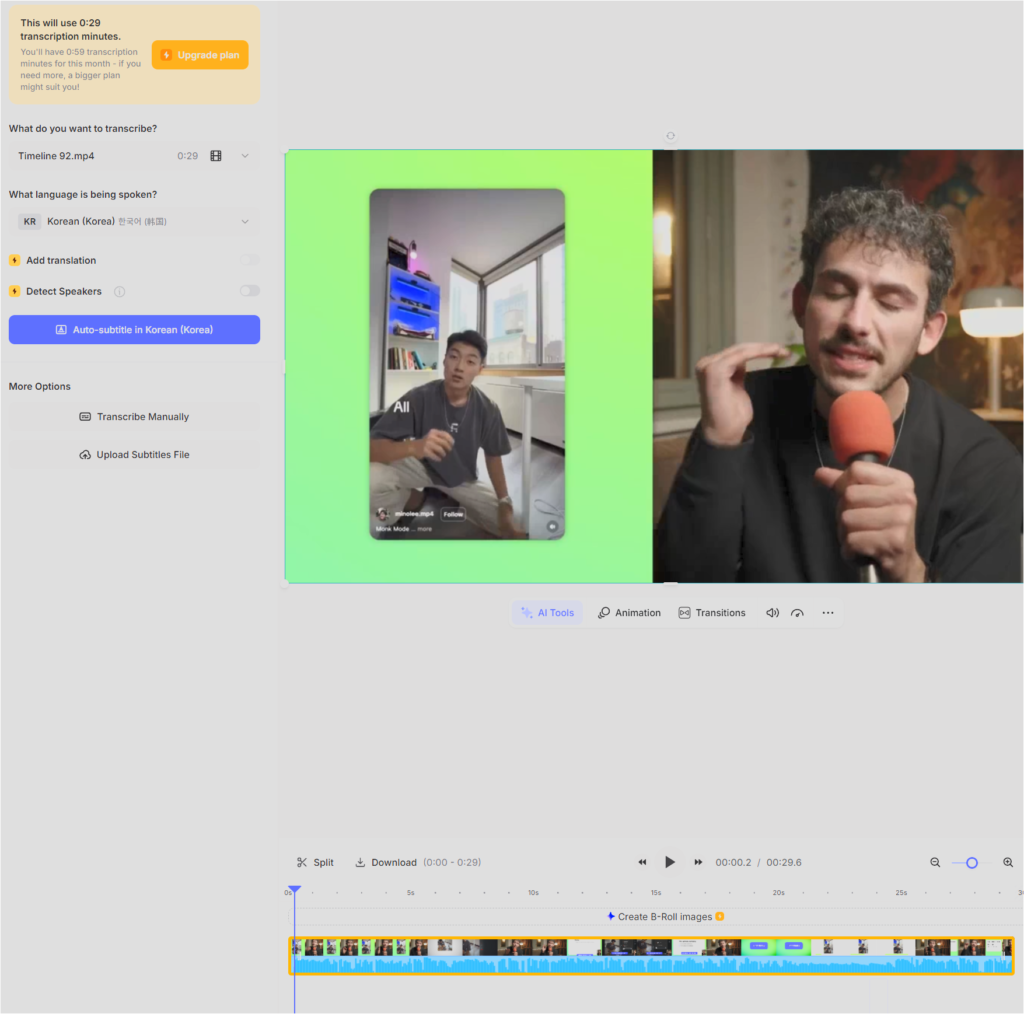
왼쪽에서 Subtitles를 누르면 자동 자막 생성 화면이 열립니다. 여기서는 어떤 파일을 자막 처리할지, 영상 길이가 몇 초인지, 말하는 언어가 무엇인지를 같이 확인할 수 있습니다.
이번 예시에서는 영문 영상을 자막 – Korean (Korea)로 선택했고, 아래에 Auto-subtitle in Korean (Korea) 버튼을 눌러 진행했습니다. 같은 화면에 Add translation과 Detect Speakers도 있지만 신경쓰지 않고 진행합니다.
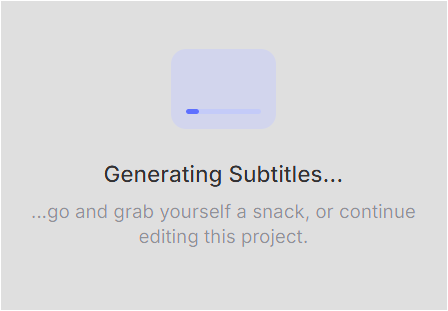
버튼을 누르면 자막 생성 중 화면으로 넘어갑니다. 영상이 아주 길지 않다면 오래 기다리지 않고 다음 단계로 넘어갑니다.
3. 생성된 자막 문장을 문장 단위로 다듬기
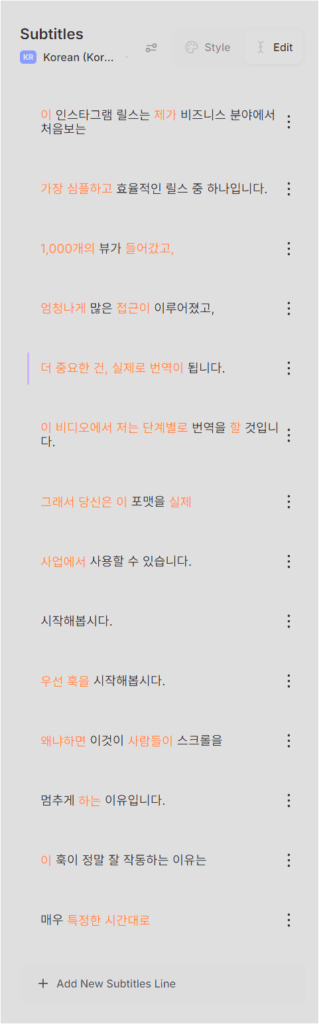
자막이 만들어지면 왼쪽에는 문장 목록이 세로로 정리됩니다. 한 줄씩 눌러서 문장을 직접 고칠 수 있고, 아래에는 Add New Subtitles Line가 보여서 새 자막 줄을 추가할 수도 있습니다.
화면을 보면 문장이 한 줄씩 잘게 끊겨 있습니다. 그래서 이 단계에서는 오타를 고치는 것뿐 아니라, 문장이 너무 길지 않은지, 줄을 어디서 나누는 게 더 읽기 쉬운지도 같이 보면서 수정하면 됩니다.
수정할 때에 타임라인 아래에 자막 구간이 블록처럼 붙어 있기 때문에, 문장 길이와 말 속도를 같이 보면서 작업하면 다듬기 좋습니다.
4. Style에서 자막 모양을 바꾸기
자막 문장을 수정했다면 Style로 넘어가면 됩니다. VEED는 자막 스타일을 프리셋으로 고르는 방식이라서, 폰트와 효과를 하나씩 전부 손대지 않아도 빠르게 분위기를 바꿀 수 있습니다.
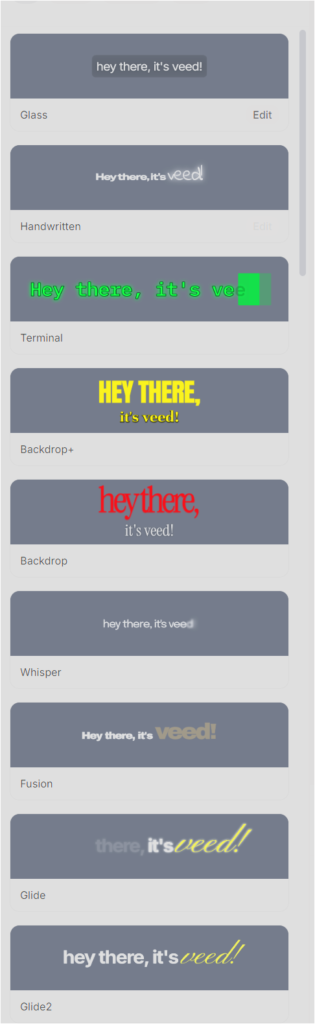
스타일 목록 화면에서는 Glass, Handwritten, Terminal, Backdrop+, Whisper, Fusion처럼 여러 옵션이 보입니다. 여기서는 예쁜 것보다 잘 읽히는지를 보며 고르는것이 좋습니다.
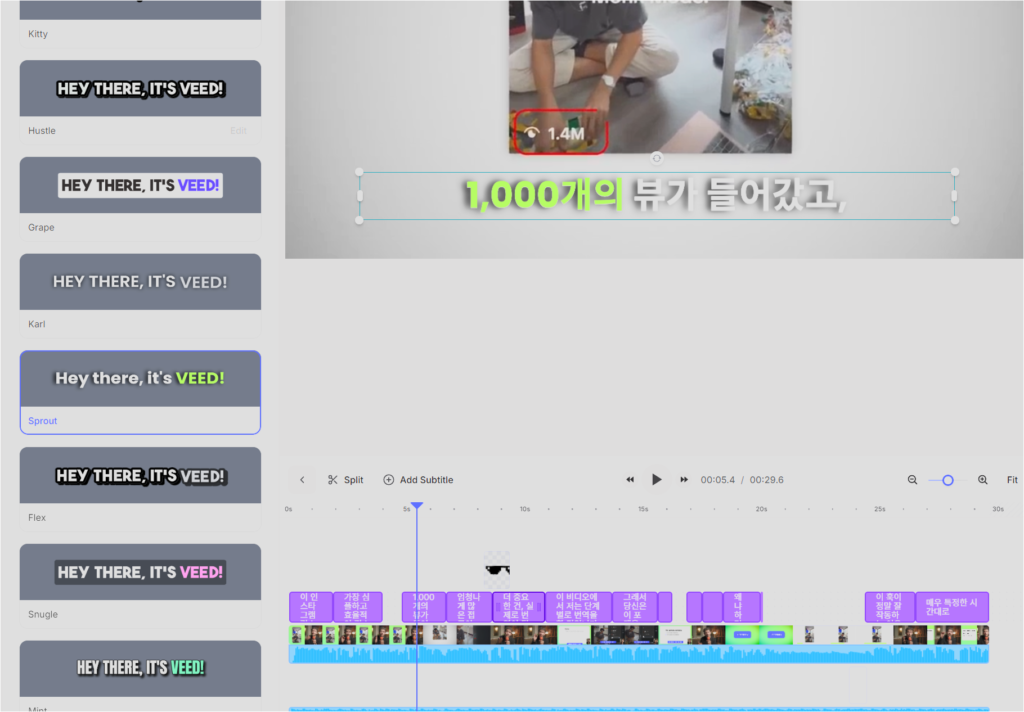
스타일을 고르면 바로 미리보기 화면에 반영됩니다. 예시 화면에서는 밝은 초록과 흰색이 섞인 스타일이 적용되어 있고, 숫자와 핵심 단어가 더 또렷하게 보이게 바뀐 모습이 확인됩니다. 이런 식으로 스타일을 눌러보면서 가장 눈에 잘 들어오는 자막 모양을 고르면 됩니다.
5. 필요하면 배경음악도 바로 추가하기
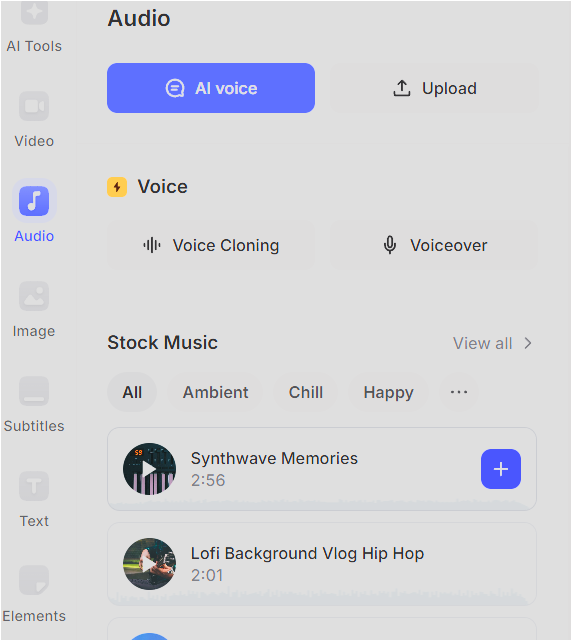
이번 가이드에서는 자막만 넣고 끝낸 것이 아니라, Veed 기능을 이용해 배경음악까지 추가했습니다. 왼쪽 메뉴에서 Audio로 가면 Stock Music 목록이 열리고, 분위기별로 음악을 고를 수 있습니다.
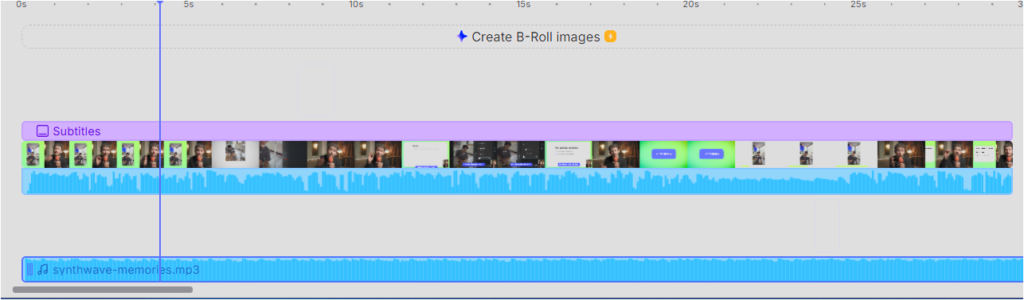
예시 화면에는 Synthwave Memories, Lofi Background Vlog Hip Hop 같은 음악이 보입니다. 영상 분위기에 맞는 음악을 고른 뒤 추가하면, 아래 타임라인에 자막 트랙 아래로 오디오 트랙이 하나 더 생깁니다.
실제로 다음 화면에서는 synthwave memories가 타임라인에 추가된 모습이 보입니다. 즉, VEED 안에서 바로 스톡 음악을 붙여서 자막 영상의 분위기를 같이 잡을 수 있다는 뜻입니다.
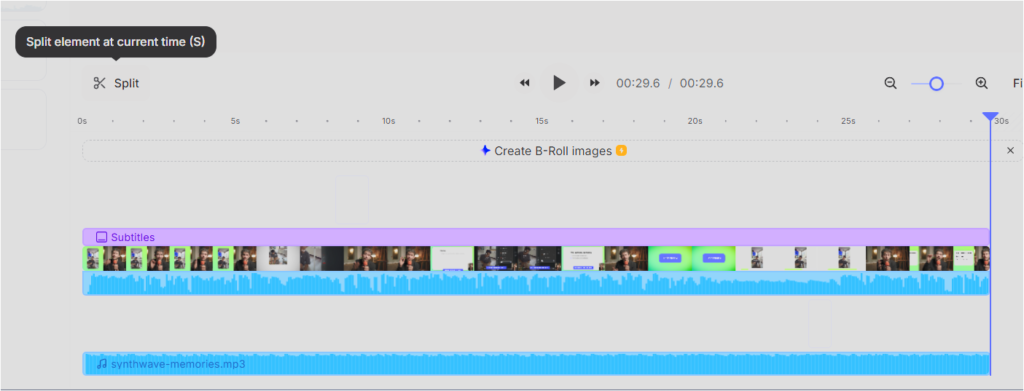
Tip – 영상이든 배경음악이든 원하는 지점에 파란색 바를 놓고 split을 눌러 원하는 길이만큼 자를수있습니다.
6. 스티커 같은 요소를 얹어서 짧은 밈 느낌도 만들기
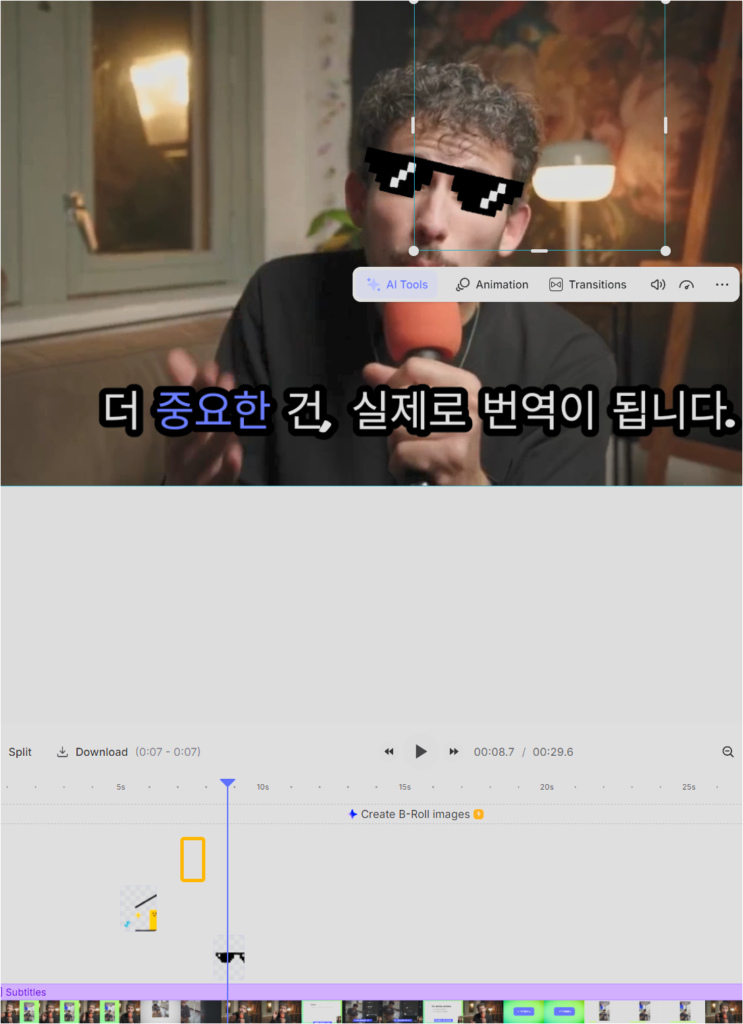
이번 테스트에서는 스티커도 실제로 올려봤습니다. Elements 칸에서 animated stickers에 있는 선글라스 스티커와 같은 여러 스티커를 영상에 바로 추가할수있습니다.
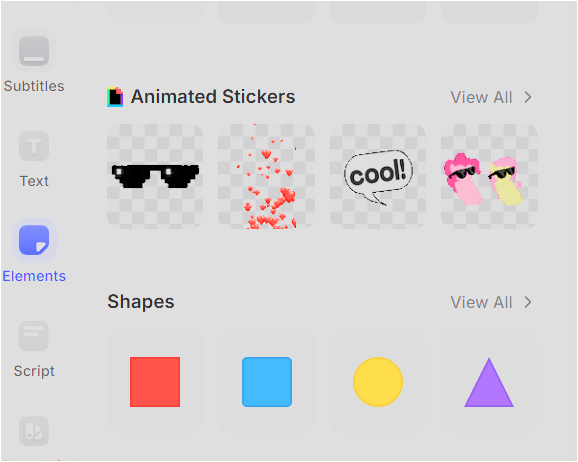
스티커 기능은 정교한 그래픽 편집보다는, 짧은 영상에 재미 요소를 빠르게 얹는 용도에 가깝습니다. 자막만 넣으면 조금 단조롭게 느껴질 때, 이런 요소를 한두 개 더하면 단조로운 영상에 숏폼 느낌을 넣기 좋습니다.
7. 마지막으로 자막을 포함해서 영상으로 내보내기
편집이 끝나면 Download 버튼으로 내보내기를 진행할 수 있습니다. ctrl + a 키를 통해 모든 asset을 선택하면 자동으로 작업한 모든 것을 선택합니다.
Download a section 창은 우측 상단에 표시됩니다.
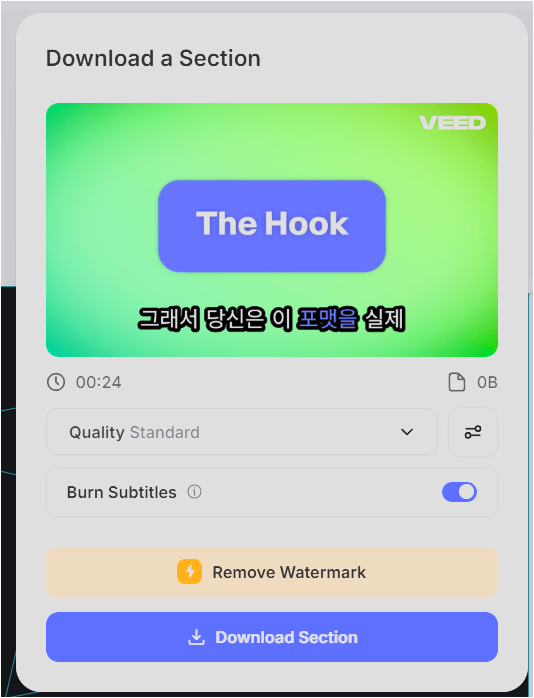
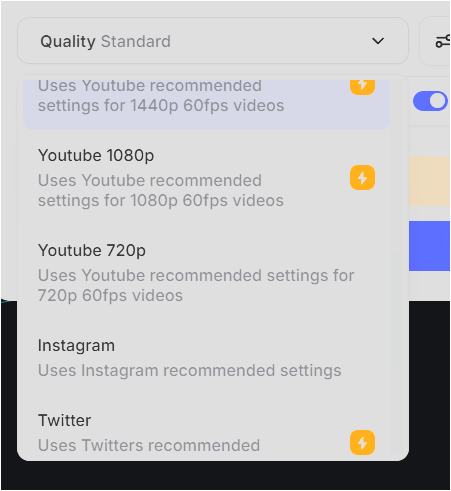
화질 메뉴(Quality)를 열면 Youtube 1080p, Youtube 720p, Instagram, Twitter 같은 프리셋이 보입니다. 즉, 단순히 해상도 숫자만 고르는 것이 아니라 업로드 플랫폼에 맞는 설정으로 바로 맞출 수 있습니다.
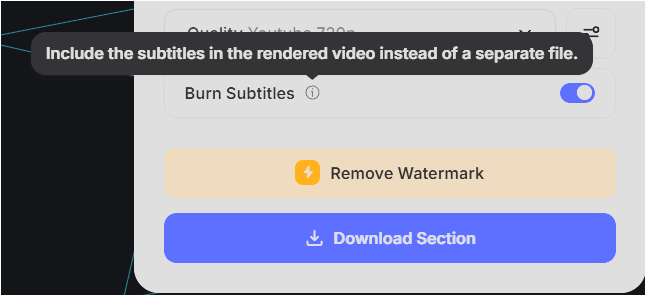
같은 export 창에서 Burn Subtitles 위에 마우스를 올리면, “별도 자막 파일 대신 렌더링된 영상에 자막을 포함한다”는 설명이 보입니다. 자막이 삽입된 영상을 바로 올릴 생각이라면 이 옵션을 켜시면 됩니다.
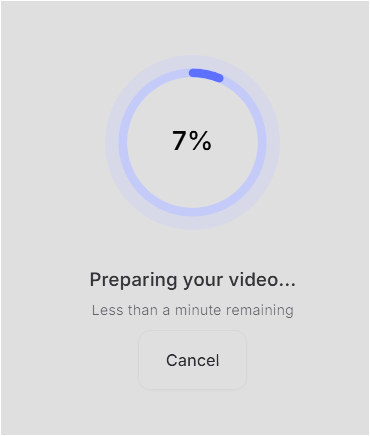
다운로드를 누르면 렌더링 진행 화면으로 넘어갑니다.
이번 VEED 가이드는 한국어 자동 자막 생성 → 문장 수정 → 스타일 적용 → 필요하면 배경음악과 스티커 추가 → Burn Subtitles로 내보내기순으로 진행했습니다.
Veed는 영상 한 편을 완전히 새로 만드는 툴이라기보다, 기존 adobe 계열이나 davinci와 다르게 영상에 자막을 입히고 , 편집하는 작업을 매우 편하게 진행할수 있는 툴입니다.
또한 플랫폼 내에서 자동번역 기능이 있어 , 영어로 말한 원본 영상을 바로 한국어 자막으로 출력한 후에 약간의 수정만 덧붙여 주면 아주 자연스러운 영상편집을 할수있는 점도 좋습니다.
이번 가이드에서는 Veed studio 유튜브 영상을 사용하여 가이드 작성을 진행했으며 , 문제될 시 바로 삭제 하겠습니다.
Veed 가이드 보며 영상 편집 시작하기 / 이 링크는 제휴 링크로, 가입 시 작성자에게 보상이 제공됩니다.