목차
앱이나 웹 화면을 빠르게 만들어보고 싶은 분께 추천합니다.
Stitch는 처음부터 어렵게 생각하지 말고, 프롬프트 입력 → 결과 확인 → 수정 지시 → 레퍼런스 추가 → 프로토타입 확인 순서로 보면 훨씬 쉽습니다.
1. 프롬프트와 모델부터 고르기
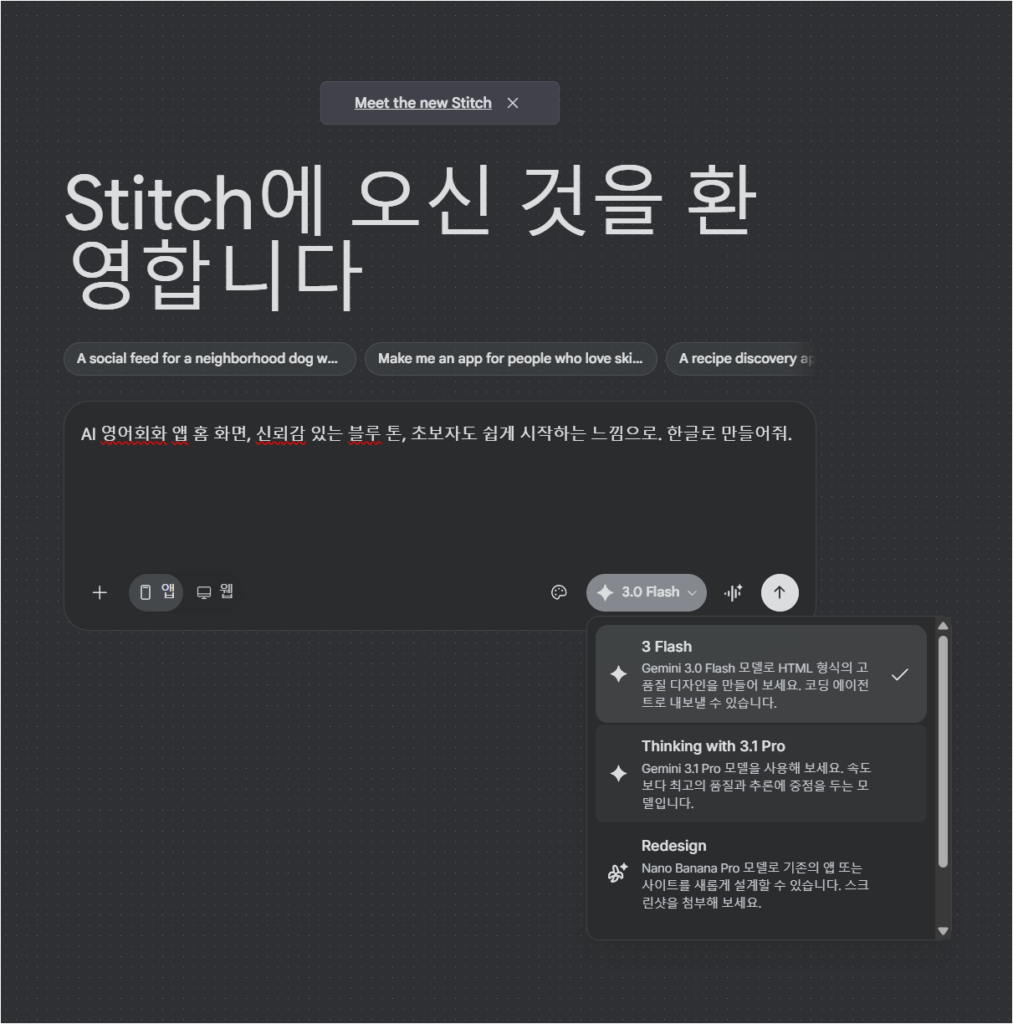
처음에는 만들고 싶은 화면을 한 문장으로 적으면 됩니다.
예를 들어 “AI 영어회화 앱 홈 화면, 신뢰감 있는 블루 톤”처럼 목적과 느낌만 넣어도 시작할 수 있어요.
옆에 보이는 모델도 같이 보면 되는데, 3.0 Flash는 빠르게 초안을 볼 때 좋고, 3.1 Pro는 문구나 화면 구성을 조금 더 꼼꼼하게 보고 싶을 때 쓰면 됩니다.
2. 첫 결과를 먼저 확인해보자
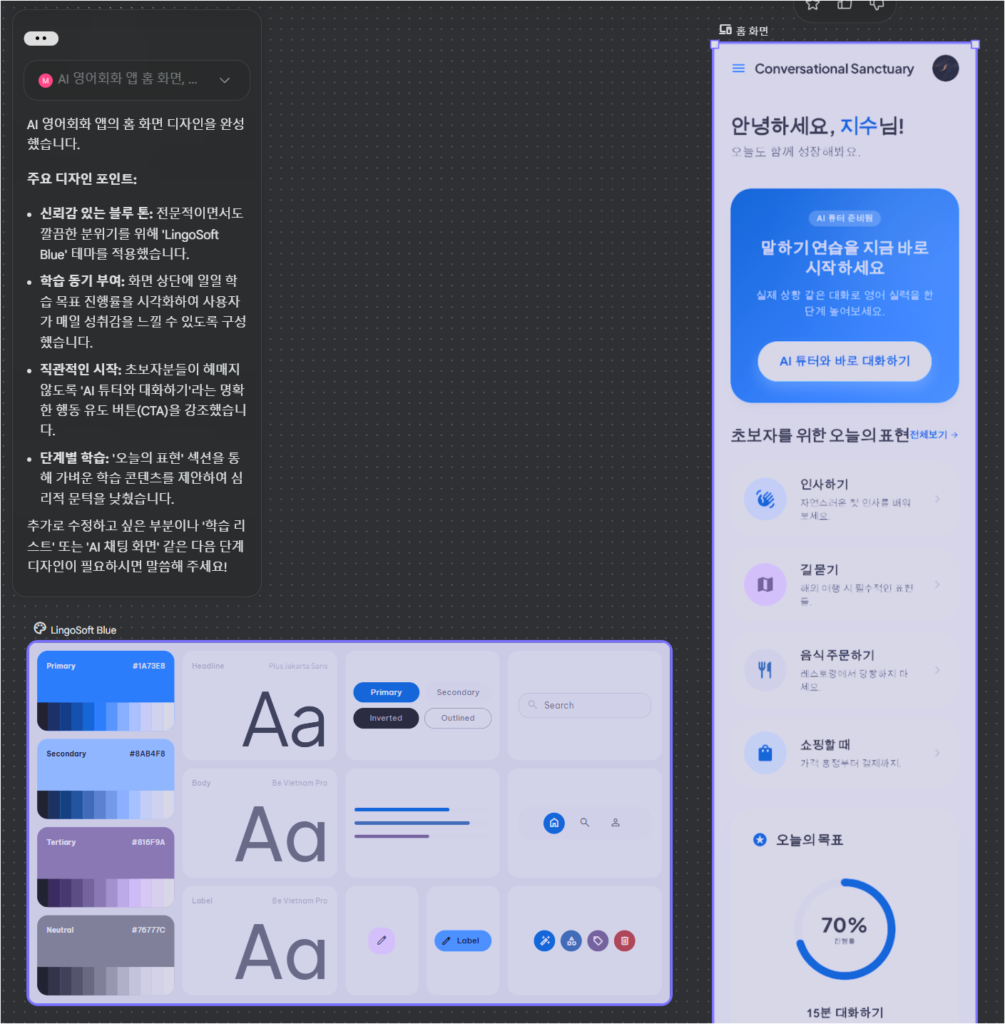
프롬프트를 넣으면 Stitch가 바로 첫 화면을 보여줍니다.
여기서는 완벽한 결과를 기대하기보다, 내가 원하는 분위기와 방향이 맞는지만 보면 됩니다.
색감이 맞는지, 홈 화면 구성이 어색하지 않은지만 먼저 체크하세요.
3. 부족한 부분은 말로 다시 수정하면 된다
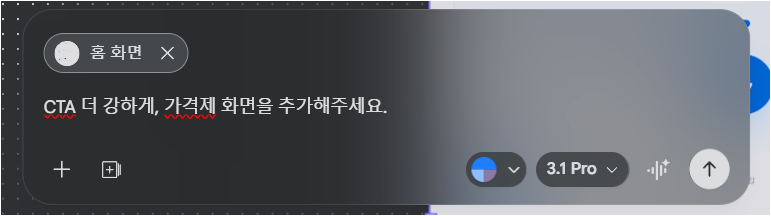
첫 결과가 마음에 안 들어도 다시 처음부터 만들 필요는 없습니다.
“CTA를 더 강하게”, “가격제 화면도 추가”, “간격을 더 넓게”처럼 짧게 지시하면 됩니다.
처음엔 대충 만들고, 두 번째부터 원하는 쪽으로 다듬는 방식이 훨씬 편합니다.
4. 참고 이미지나 사이트를 같이 넣으면 더 쉬워진다
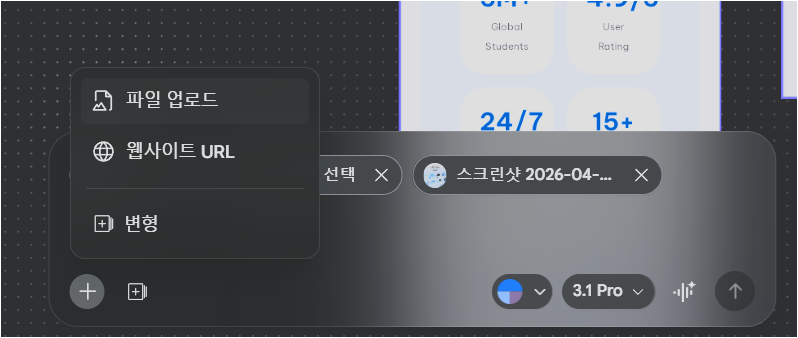
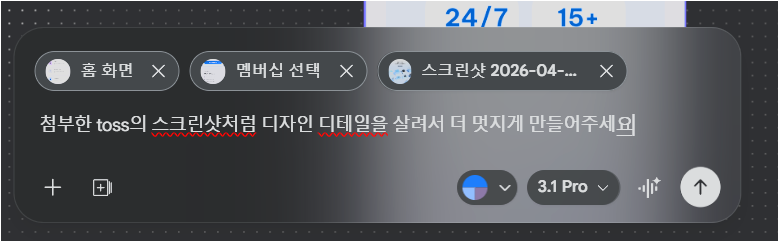
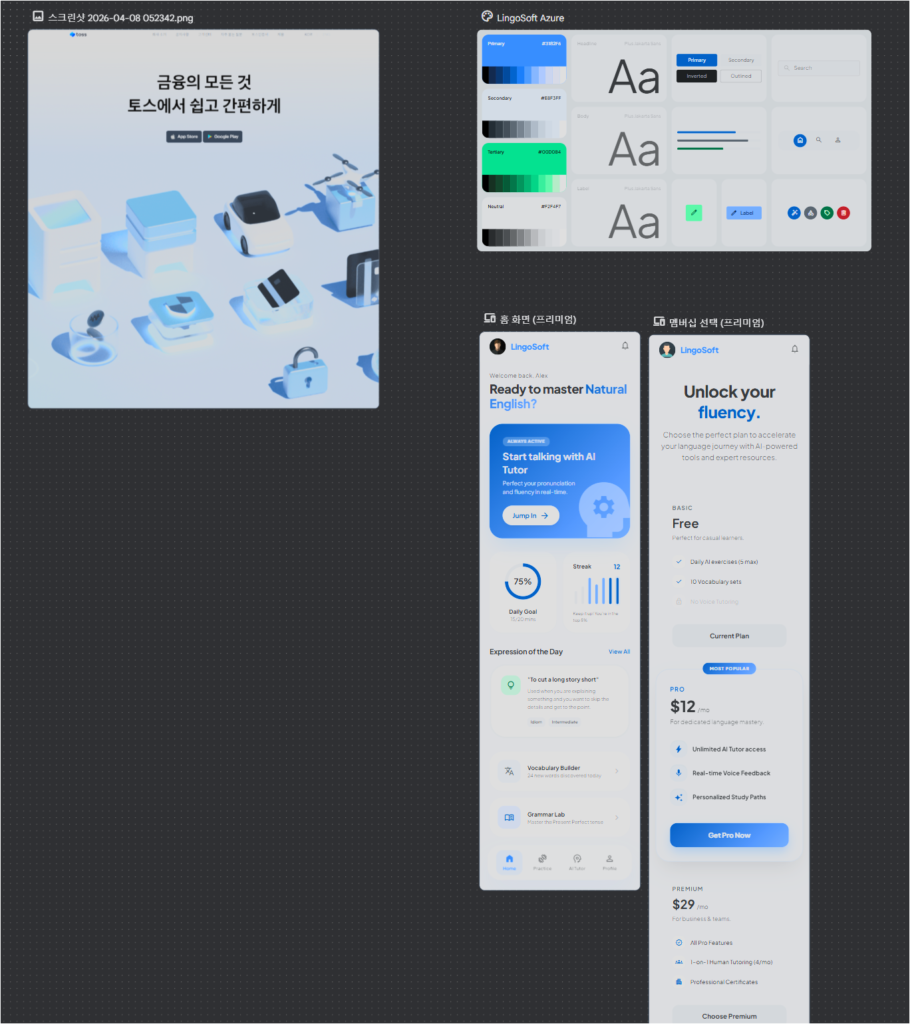
원하는 느낌이 분명하다면 파일 업로드나 웹사이트 URL을 같이 넣어보세요.
비슷한 디자인을 참고해서 다시 만들 수 있어서 설명을 길게 안 써도 됩니다.
참고 이미지를 붙인 뒤에는 예시 사진 or url의 느낌을 살려서 더 깔끔하게 처럼 짧게 덧붙이면 충분합니다.
결과를 보고 처음보다 톤이 더 또렷해졌는지 확인하면 됩니다.
5. 마지막으로 프로토타입으로 흐름을 확인하자
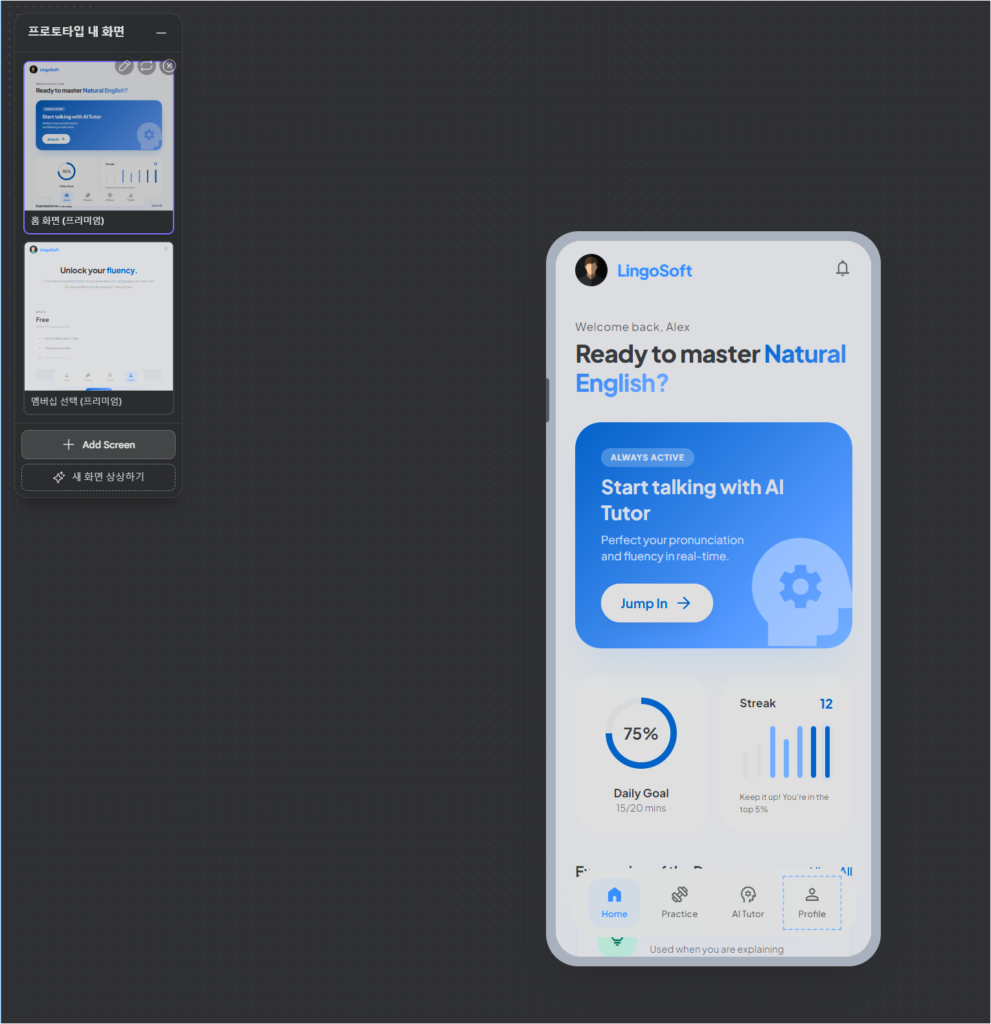
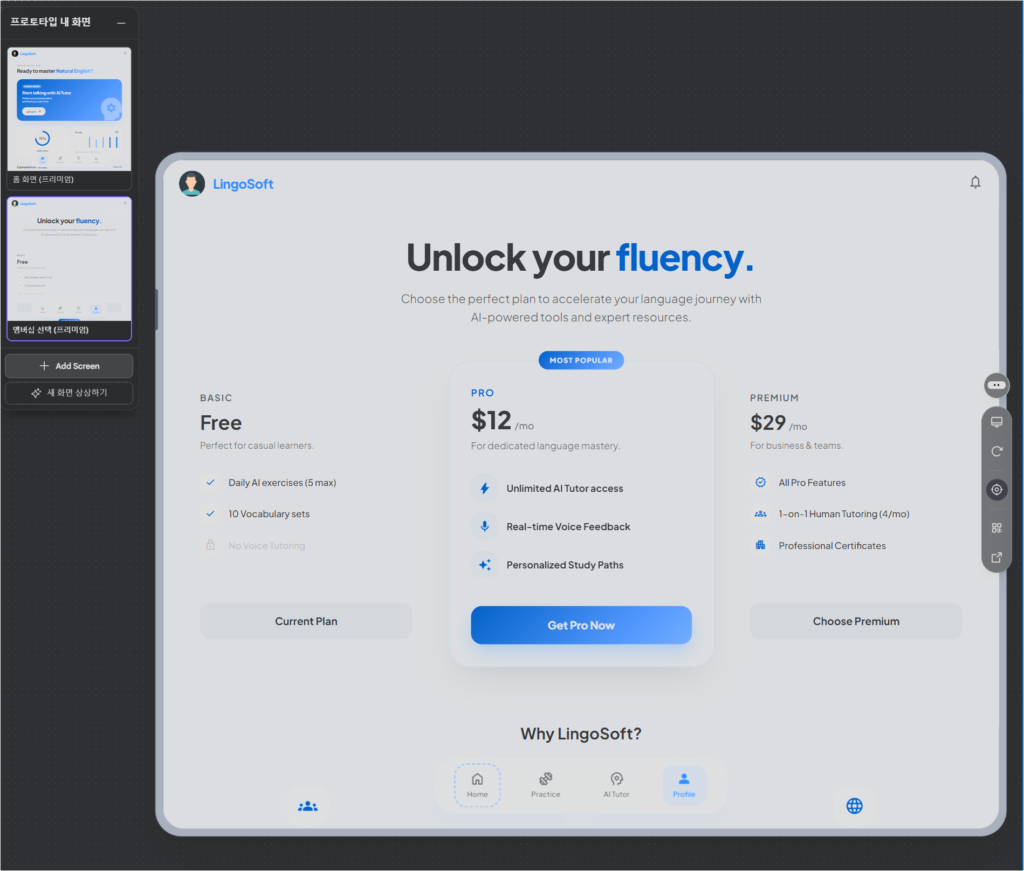
화면이 어느 정도 나왔다면 프로토타입에서 흐름을 보면 됩니다.
홈 화면만 예쁘게 나오는 것보다, 다음 화면으로 자연스럽게 이어지는지가 더 중요합니다.
Add Screen으로 필요한 화면을 더 붙이고, 실제 앱처럼 이어지는지 가볍게 확인해보세요.
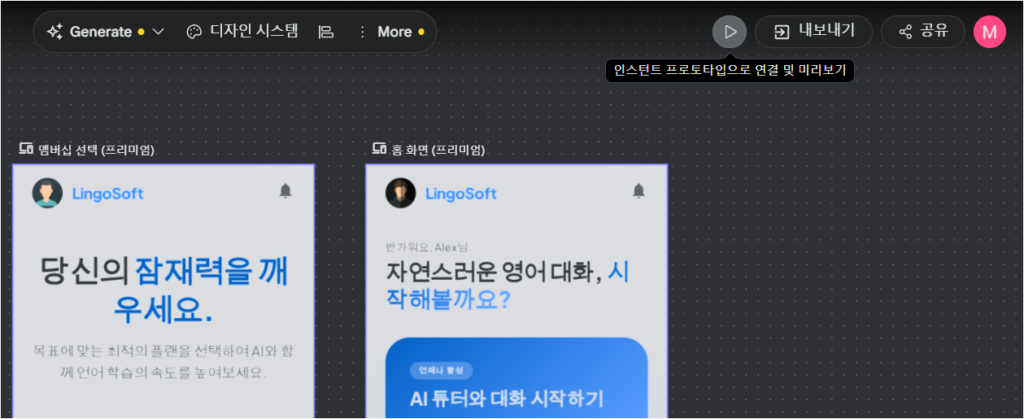
프로토 타입 -> 우측 상단 play 버튼 click!!
우측에서 모바일 , 태블릿 , pc 버전을 볼수있어요 (오른쪽 바에 아이콘 누르시면 됩니당)
6. 내보내기
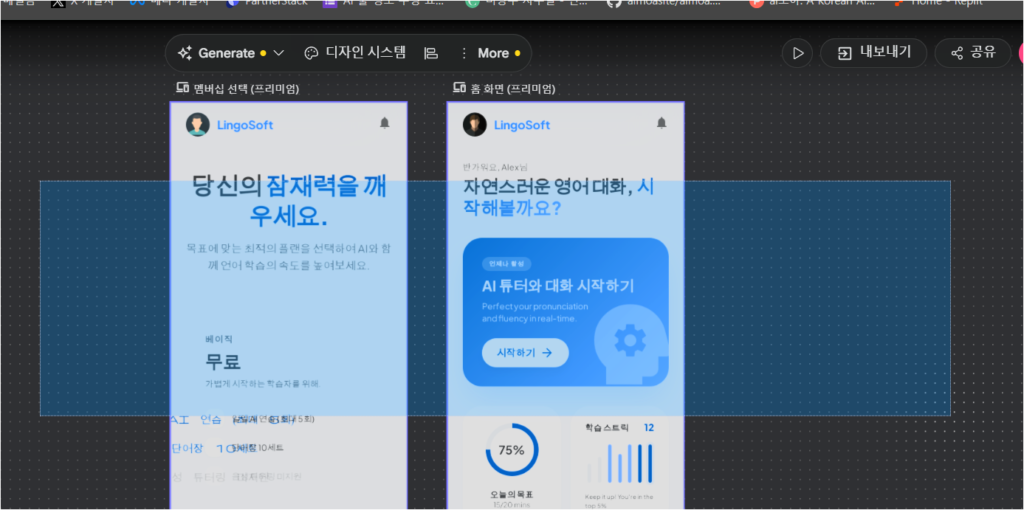
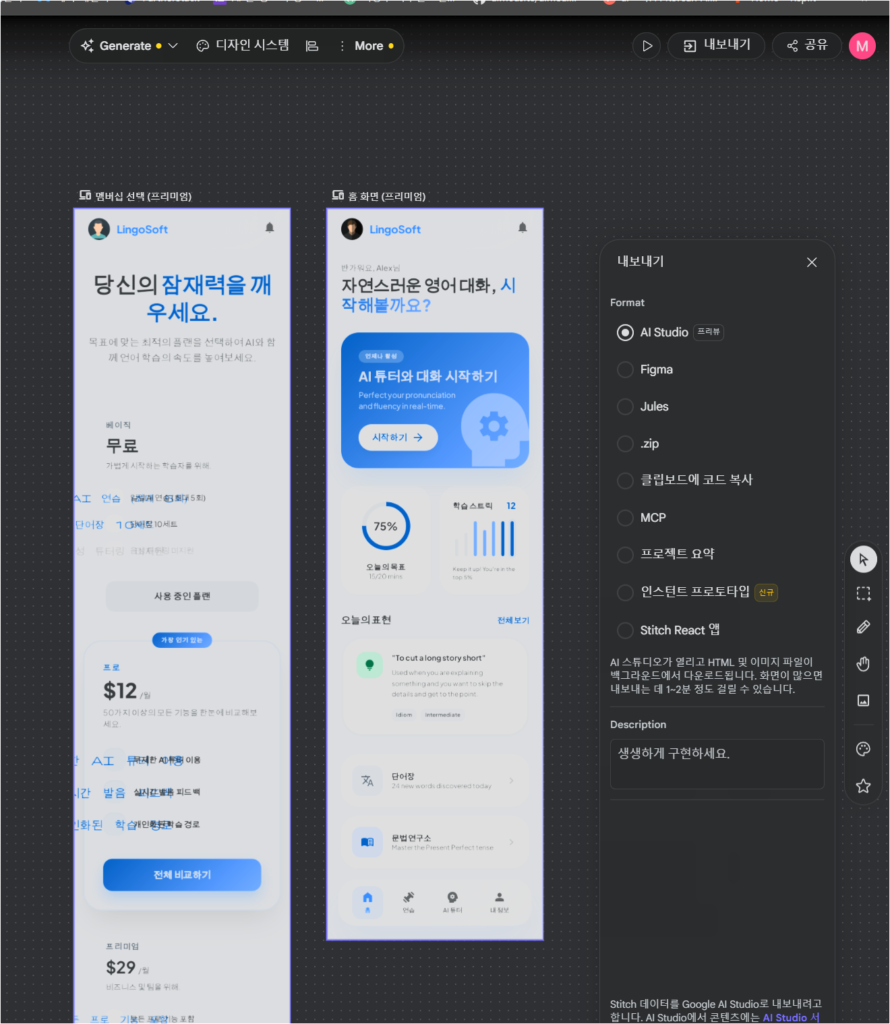
이제 내보낼 화면을 선택하고 , 우측 상단의 내보내기 버튼을 눌러 원하시는 형식으로 내보내시면 끝입니다!
(마우스 클릭버튼을 누른채 드래그 해서 내보낼 디자인만 선택하시면 됩니당)
처음부터 길게 하려 하지 말고, 홈 화면 하나 만들고 수정하고, 필요하면 참고 이미지를 붙이고 마지막에 흐름만 확인하는 순서로 가면 Stitch를 훨씬 쉽게 익힐 수 있습니다.
다른 AI 툴 초간단 가이드도 AI모아에서 같이 확인해보세요.