목차
직접 녹음하지 않고 한국어 나레이션을 만들고 싶다면 타입캐스트는 사용하기 어렵지 않습니다.
새 프로젝트를 만들고, 대본을 붙여넣고, 화자별 목소리를 고른 뒤 다운로드하면 끝입니다.
아래 순서대로 보면 처음 써도 바로 감이 올거에요!
초간단 가이드 시작하겠습니다!
1. AI 보이스 에디터에서 새 프로젝트부터 만들기
먼저 왼쪽에서 AI 보이스 에디터를 누르고 새 프로젝트를 시작합니다.
여기서 이름만 간단히 넣고, 음성 언어를 고르면 됩니다.
한국어 대본만 쓸 거면 하나의 언어 선택이 더 안정적이고, 영어 단어나 외래어가 자주 섞이면 언어 자동 감지를 써도 됩니다.

2. 대본을 붙여넣고 화자를 자동으로 나눠보기
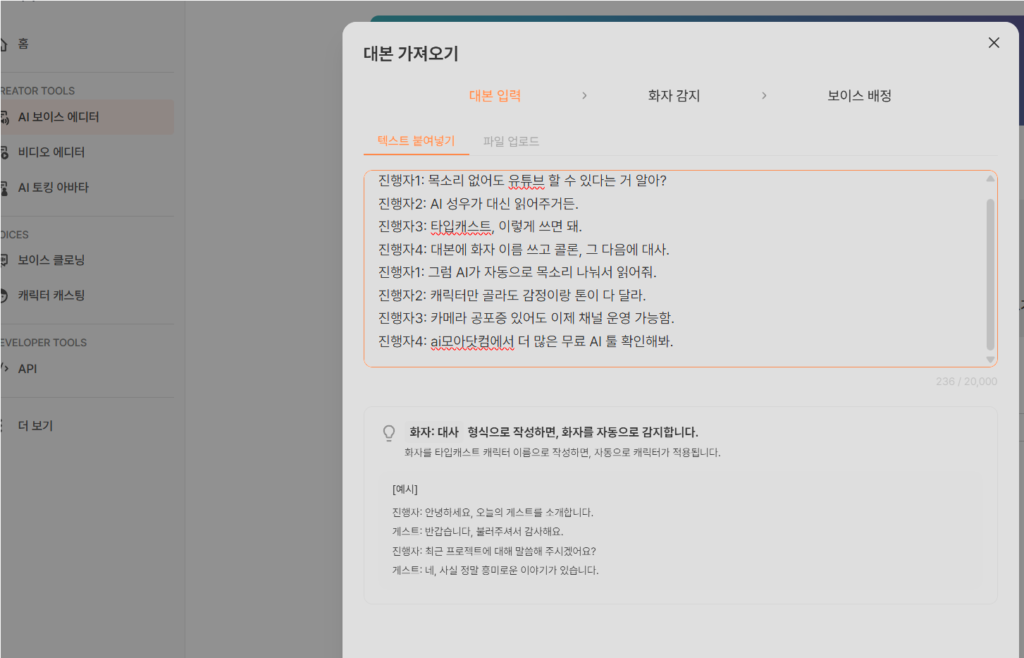
이제 대본 가져오기에서 스크립트를 넣어도 되고 직접 입력해도 됩니다.
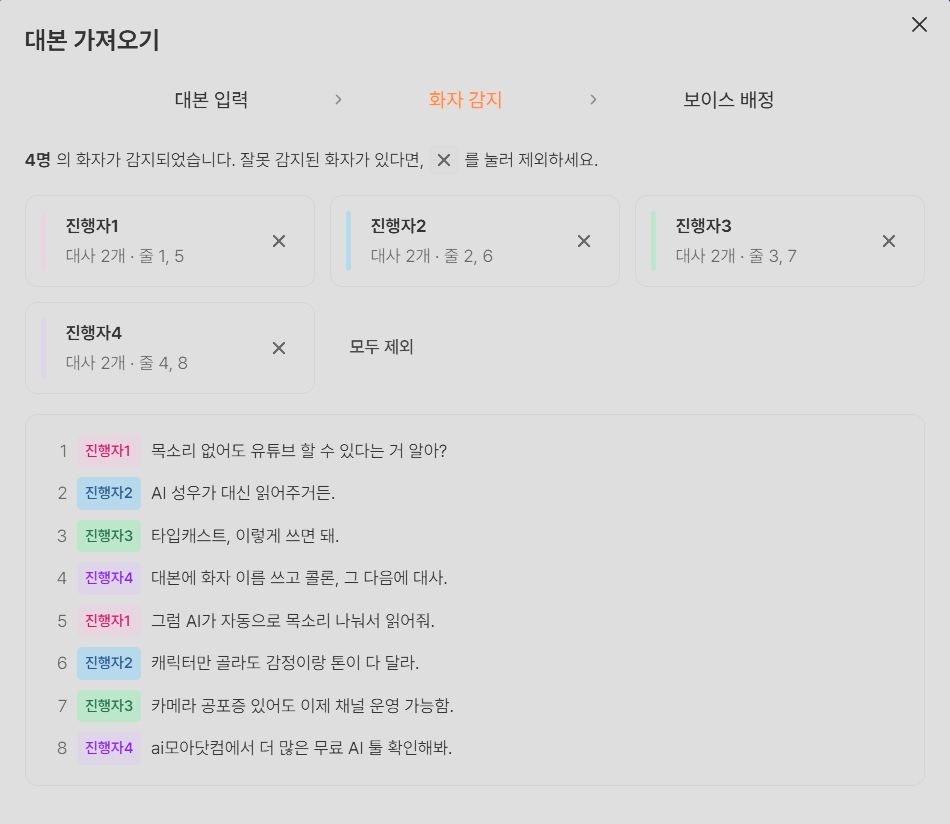
여러 사람이 말하는 형식이면 진행자1: 내용처럼 이름 뒤에 콜론을 붙여 쓰면 됩니다.
그러면 다음 단계에서 타입캐스트가 화자를 자동으로 나눠줘서, 줄마다 다시 손으로 정리할 일이 줄어듭니다.
3. 화자별로 목소리를 골라서 바로 배정하기
화자가 나뉘면 각 사람마다 목소리를 붙이면 됩니다.
목록을 열어서 미리듣기하고, 분위기에 맞는 캐릭터를 고르면 됩니다.
기본 목록에서 골라도 되고, 찾기에서 원하는 느낌의 캐릭터를 다시 찾아 바꿔도 됩니다.
진행자와 게스트 느낌을 다르게 주고 싶을 때 이 단계가 가장 중요합니다.


4. 감정은 조금만 만지는 게 오히려 자연스럽다
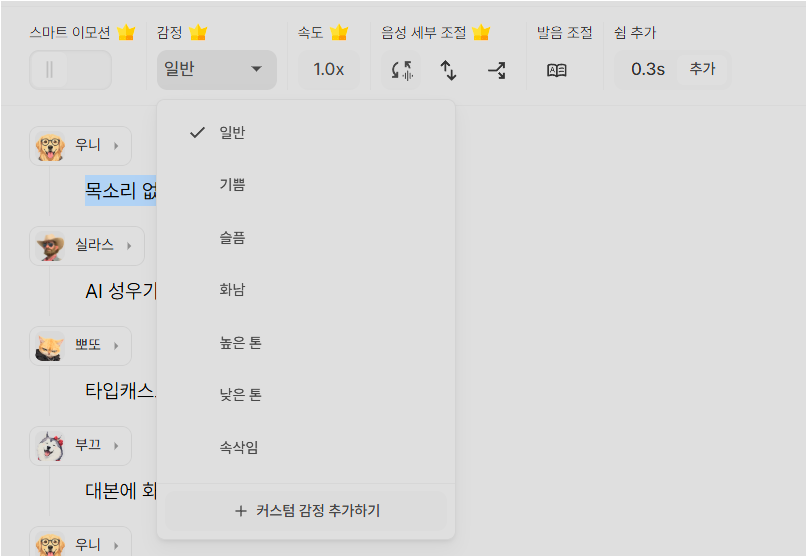
보이스를 정했다면 감정만 가볍게 손보면 됩니다.
기본값인 일반으로 먼저 들어보고, 너무 딱딱하면 기쁨이나 높은 톤 정도만 바꿔보세요.
감정을 크게 바꾸기 전에 속도와 쉼 추가를 먼저 만지는 게 더 자연스럽게 들리는 경우가 많습니다.
[ 참고사항 – 무료 버전에서는 감정 설정이 불가능합니다 ]
5. 다운로드할 때는 용도에 맞게 형식을 고르기
완성된 음성은 전체 스크립트로 한 번에 받을 수도 있고, 필요한 구간만 따로 받을 수도 있습니다.
보통은 mp3면 충분하고, 영상 편집이나 후작업이 많으면 wav가 편합니다.
자막 작업까지 생각하면 문장 별로 나누기도 쓸 만합니다.
무료 플랜이라면 출처 표기도 같이 챙기는 게 안전합니다.

[이렇게 만들어낸 무료 버전의 tts !
, 한국어 자연스럽지 않나요?]
6. 보너스 – 비디오 에디터 사용해보기
음성만 쓸 게 아니면 비디오 에디터에서 화면과 같이 음성을 생성할수 있습니다.
오른쪽 미리보기 영역에 이미지나 영상을 넣고, 아래 타임라인에 반영하기를 통해 tts를 입히며 작업할수 있습니다.
[검은 배경에 tts 만 입힌 영상입니다]

처음에는 모든 기능을 다 쓰려 하지 말고, 대본 입력과 보이스 배정까지만 먼저 끝내보세요.
그다음 감정, 다운로드, 영상 편집 순서로 하나씩 붙이면 타입캐스트 어렵지 않게 사용하실 수 있을거에요!
고품질의 더 다양한 목소리를 타입캐스트(https://typecast.ai/kr)에서 만나보세요.