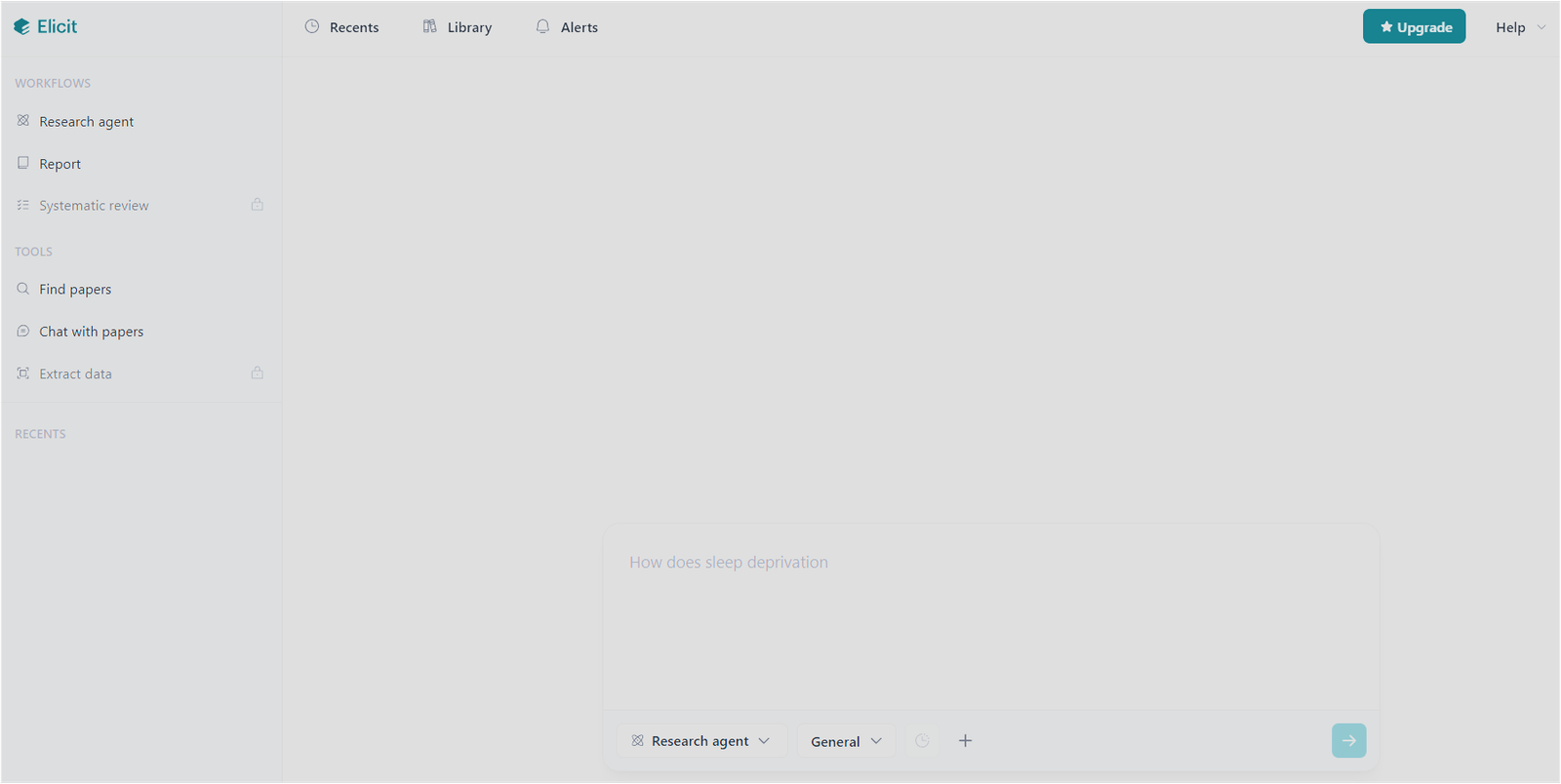
Elicit은 논문 검색, 요약 표, Paper Chat, Research Report를 한 화면에서 이어서 쓰고 싶은 사람에게 잘 맞는 AI 리서치 도구입니다. 처음 쓰는 경우에는 바로 Systematic Review부터 시작하기보다, 무료 플랜에서도 쓸 수 있는 Find Papers로 논문을 찾고 Paper Chat으로 근거를 확인하는 흐름이 가장 안전합니다.
이 글은 2026년 5월 기준 공식 문서와 실제 화면을 바탕으로, Elicit에서 연구 질문을 넣고 논문 표를 읽은 뒤 Paper Chat으로 후속 질문을 던지는 방법을 정리한 첫 사용 가이드입니다.
Elicit은 무엇을 할 때 쓰면 좋을까?
Elicit은 일반 웹 검색보다 학술 논문 중심의 근거를 빠르게 훑어보고 싶을 때 유용합니다.
공식 문서 기준으로 Elicit은 Semantic Scholar, PubMed, OpenAlex 등에서 1억 3,800만 개 이상의 학술 논문을 검색하며, Find Papers에서는 자연어 연구 질문을 넣어 관련 논문 표를 만들 수 있습니다.
단, 논문을 대신 읽어 주는 도구이지 연구 결론을 자동으로 확정해 주는 도구는 아니므로, 답변에 연결된 논문명과 근거 문장을 함께 확인해야 합니다.
처음 시작한다면 목적을 세 단계로 나누면 쉽습니다.
첫째, Find Papers로 관련 논문을 찾습니다.
둘째, 결과표의 Summary, 출처 상태, 연도, 저널 정보를 보며 읽을 논문을 좁힙니다.
셋째, Paper Chat으로 선택한 논문이나 현재 결과 맥락에 대해 요약, 비교, 한계점 질문을 던집니다.
이 순서로 가면 Research Report나 Systematic Review처럼 사용 한도와 유료 제한이 걸리는 기능을 쓰기 전에 Elicit의 기본 흐름을 익힐 수 있습니다.
처음 화면에서 어떤 메뉴를 골라야 할까?
Elicit 첫 화면에는 Research agent, Report, Systematic review, Find papers, Chat with papers, Extract data 같은 선택지가 보입니다.
첫 사용자는 Find papers를 먼저 고르는 편이 좋습니다.
공식 도움말에서도 Find Papers는 모든 플랜에서 사용할 수 있고, Elicit의 테이블, 컬럼, 필터, 채팅 기능을 익히기 좋은 시작점으로 안내됩니다.
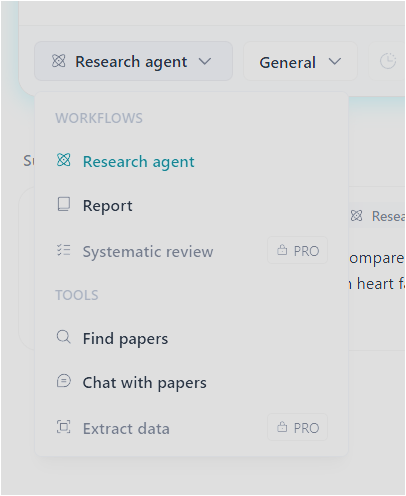
| 메뉴 | 처음 쓰는 사람에게 맞는 용도 | 주의할 점 |
|---|---|---|
| Find papers | 연구 질문으로 관련 논문을 찾고 표로 정리 | 검색 결과를 그대로 결론으로 쓰지 말고 논문별 근거 확인 필요 |
| Chat with papers | 업로드했거나 선택한 논문에 대해 질문 | 답변에 언급된 논문명과 실제 선택 논문을 함께 확인 |
| Report | 연구 질문에 대한 긴 리포트 생성 | 워크플로우 한도를 사용하며 생성 결과 검토 필요 |
| Systematic review | 검색, 스크리닝, 추출, 보고서까지 단계형 문헌고찰 | Pro 이상 중심 기능이라 초보자는 나중에 쓰는 편이 안전 |
| Extract data | PDF 논문에서 표 형태로 정보 추출 | 공식 문서 기준 Pro, Team, Enterprise 사용자용 기능 |
Find Papers로 연구 질문을 넣는 방법
Find Papers에서는 키워드만 던지는 것보다 연구 질문 형태로 입력하는 편이 좋습니다.
예를 들어 “간헐적 단식이 성인의 인슐린 민감도를 향상시킬까요?”처럼 대상, 중재, 결과가 보이는 질문을 넣으면 Elicit이 검색 의도를 더 잘 잡습니다.
화면에서 “비교 그룹 추가”, “대상 인구 구체화”, “중재 방법 명확화” 같은 제안이 보이면 질문을 더 연구답게 다듬을 수 있습니다.
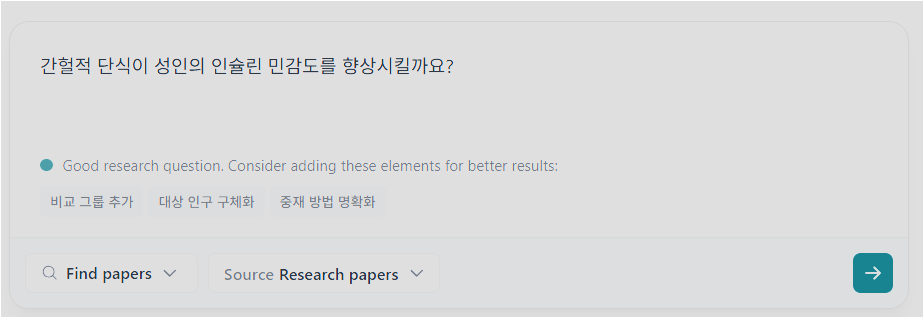
한국어 질문도 시도할 수 있지만, Elicit 공식 문서는 서비스가 영어 검색과 영어 논문 결과에 최적화되어 있다고 설명합니다.
그래서 중요한 글감이나 리포트에 쓸 자료를 찾을 때는 한국어 질문으로 시작하더라도 영어 핵심어를 함께 넣거나, 최종 검색 질문은 영어로 다시 확인하는 방식이 안전합니다.
특히 의학, 임상, 심리학처럼 용어가 중요한 분야에서는 검색어 번역 하나가 결과 품질을 크게 바꿀 수 있습니다.
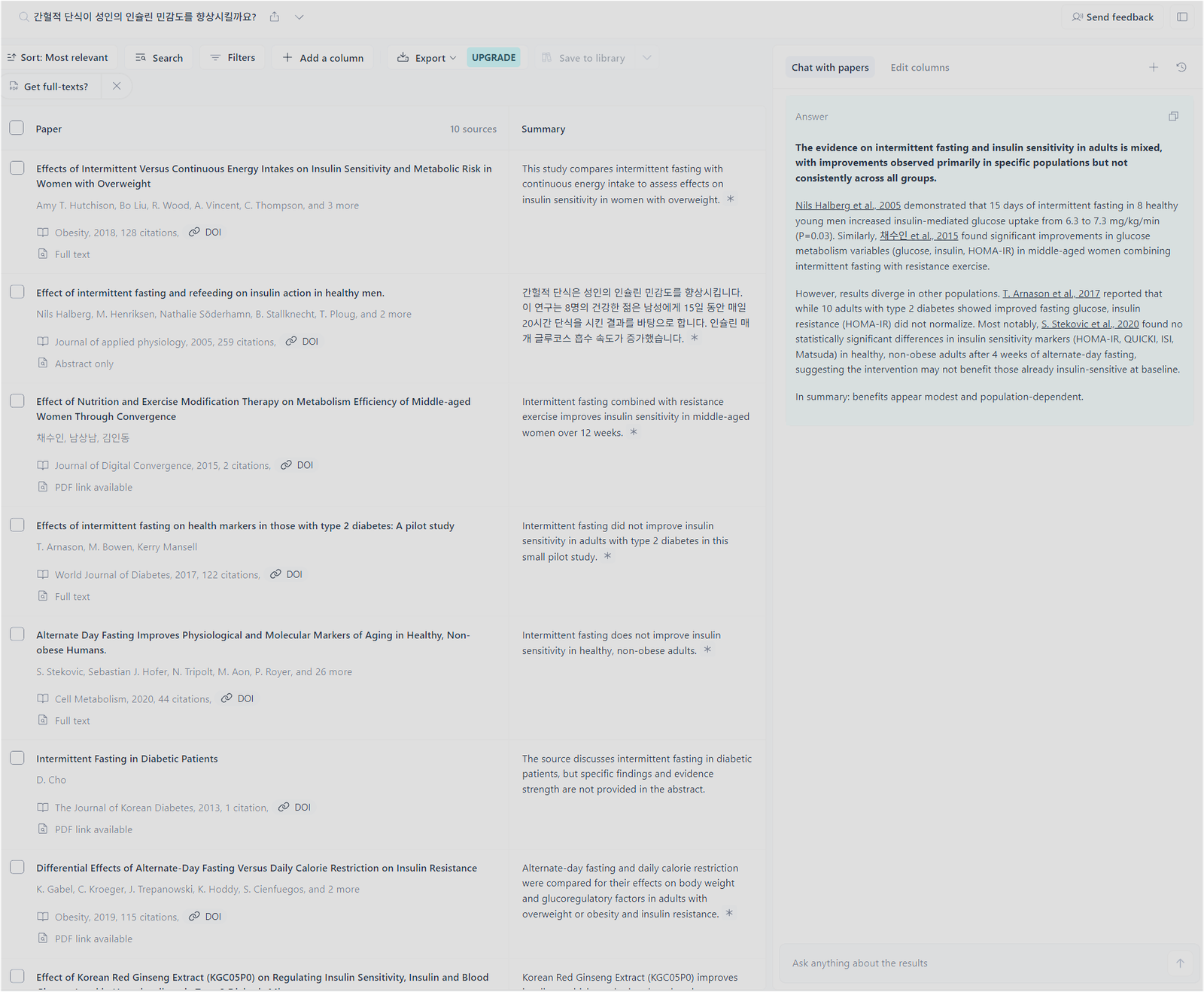
검색을 실행하면 Elicit은 관련 논문을 표로 보여줍니다.
공식 도움말 기준으로 Find Papers는 처음에 상위 10개 결과를 불러오고, 표 아래의 Load More 버튼으로 10개씩 더 불러와 최대 100개까지 확장할 수 있습니다.
무료 플랜에서도 Find Papers 검색 자체는 무제한으로 안내되지만, 컬럼 추가 수, 리포트 생성 수, 내보내기 같은 부가 기능은 플랜에 따라 달라질 수 있습니다.
결과표는 어떻게 읽어야 할까?
Elicit 결과표에서 가장 먼저 볼 것은 논문 제목, 출판연도, 저널, 인용 수, Full text 또는 Abstract only 같은 접근 상태, 그리고 Summary 컬럼입니다.
Summary는 논문을 빠르게 훑는 데 유용하지만, 최종 근거로 쓰기 전에는 별표나 인용 링크로 연결된 원문 근거를 확인하는 습관이 필요합니다.
화면에 DOI, PDF link available, Full text 같은 표시가 보이면 원문 확인 가능성을 판단하는 데 도움이 됩니다.
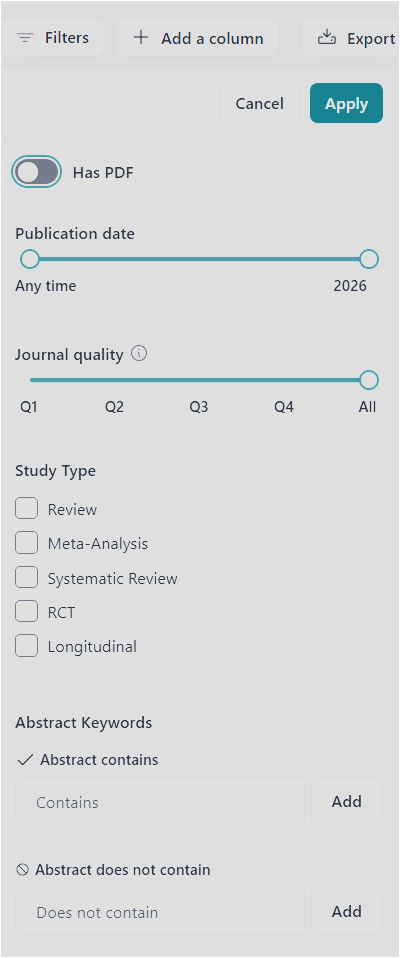
검색 결과가 너무 넓으면 Filters를 눌러 논문 유형, 발행연도, 저널 품질, PDF 보유 여부 등을 좁힐 수 있습니다.
예를 들어 리뷰 논문만 먼저 보고 싶다면 Study Type에서 Review, Meta-Analysis, Systematic Review 등을 선택해 볼 수 있습니다.
다만 필터를 너무 강하게 걸면 중요한 예비 연구나 최신 연구가 빠질 수 있으므로, 처음에는 넓게 보고 두 번째 검색에서 좁히는 편이 좋습니다.
Paper Chat은 어떻게 써야 정확할까?
Paper Chat은 Elicit에서 가장 헷갈리기 쉬운 기능입니다.
공식 문서에 따르면 Paper Chat은 홈 화면, Find Papers, Extract Data, Systematic Reviews의 Report 단계, Research Reports에서 사용할 수 있으며, 논문을 비교하거나 요약하거나 한계점을 묻는 데 쓸 수 있습니다.
단, Research Report 안에서 채팅하는 경우에는 보고서 내용에 접근하는 것이고, 특정 논문과 직접 대화하려면 홈 화면의 Paper Chat, Find Papers, Extract Data에서 논문을 선택해 사용하는 방식이 더 맞습니다.
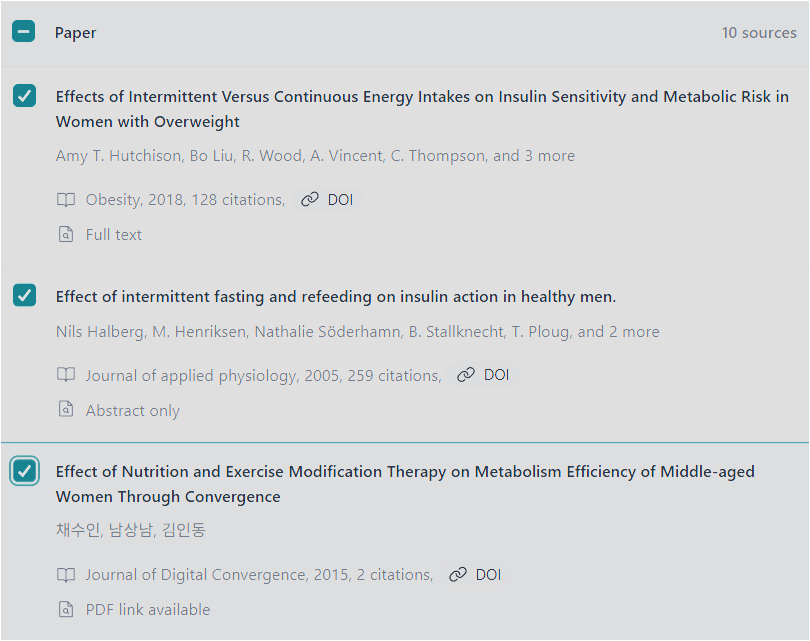
이번 화면처럼 논문 3개를 선택한 뒤 Paper Chat을 열면, 선택한 논문을 중심으로 요약이나 비교 질문을 던질 수 있습니다.
다만 실제 답변을 읽을 때는 “선택한 3개 논문만 답변에 쓰였는가”를 문장으로 단정하지 말고, 답변 안에 표시된 논문명과 링크를 기준으로 확인하는 편이 안전합니다.
Elicit은 현재 표, 선택 논문, 워크플로우 맥락에 따라 답변을 생성하므로, 인용된 논문명이 내가 선택한 논문과 일치하는지 보는 과정이 필요합니다.
처음 질문은 넓게 시작해도 됩니다.
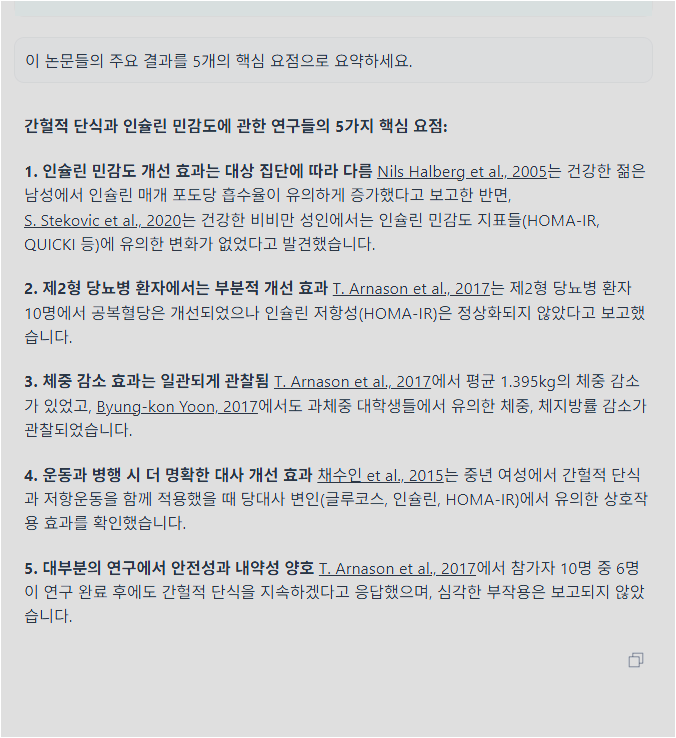
예를 들어 “이 논문들의 주요 결과를 5가지 핵심 요점으로 요약하세요”라고 묻거나, “각 논문의 방법, 표본 수, 한계점을 비교해 주세요”라고 요청하면 결과를 빠르게 훑을 수 있습니다.
답변에 논문명이 링크처럼 표시되면 해당 문장이 어떤 논문을 근거로 하는지 확인할 수 있습니다.
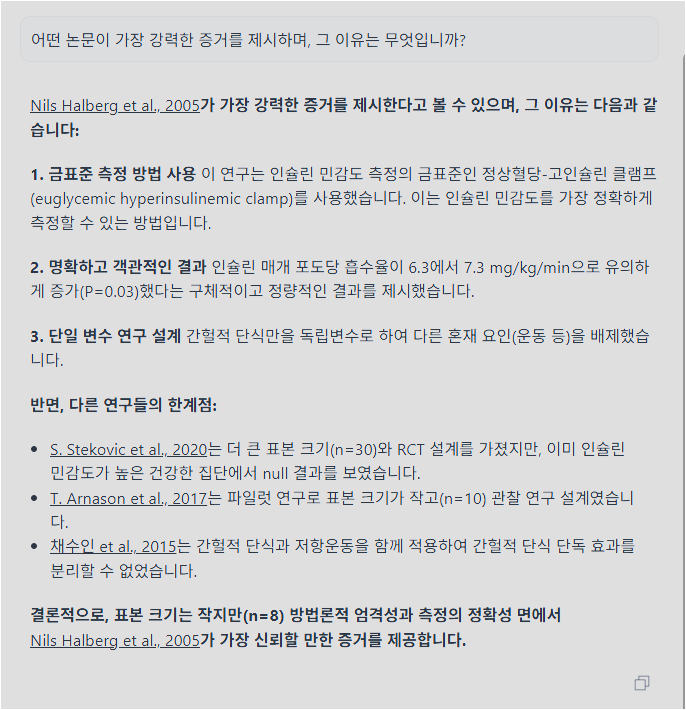
후속 질문에서는 결론보다 근거의 강도를 물어보는 편이 좋습니다.
예를 들어 “어떤 논문이 가장 강력한 증거를 제시하며, 그 이유는 무엇인가요?”라고 물으면 측정 방법, 표본 수, 연구 설계, 결과의 일관성 같은 판단 기준을 같이 볼 수 있습니다.
이때도 답변을 그대로 인용하기보다, Elicit이 언급한 논문을 열어 원문 근거를 확인하는 단계까지 이어가야 합니다.
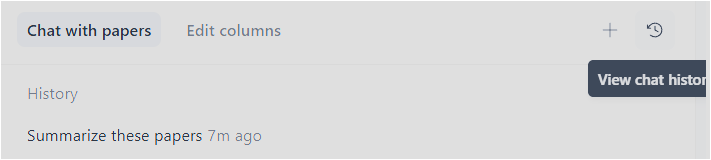
Paper Chat 기록은 화면 오른쪽 위의 시계 아이콘에서 확인할 수 있습니다.
같은 주제로 여러 번 질문한 경우, 이전 질문을 다시 열어 연구의 흐름이 끊기지 않게끔 이어갈 수 있습니다.
사용자는 Paper Chat을 “정답 생성기”로 쓰기보다 “논문 읽기 전 체크리스트를 빠르게 만드는 도구”로 쓰면 오류를 줄일 수 있습니다.
Research Report와 Systematic Review는 언제 쓰면 좋을까?
Research Report는 연구 질문에 대해 더 긴 보고서를 자동으로 만들고 싶을 때 쓰는 기능입니다.
공식 문서 기준으로 Report는 모든 플랜에서 사용할 수 있지만, 하나를 생성하면 워크플로우 한도를 사용합니다.
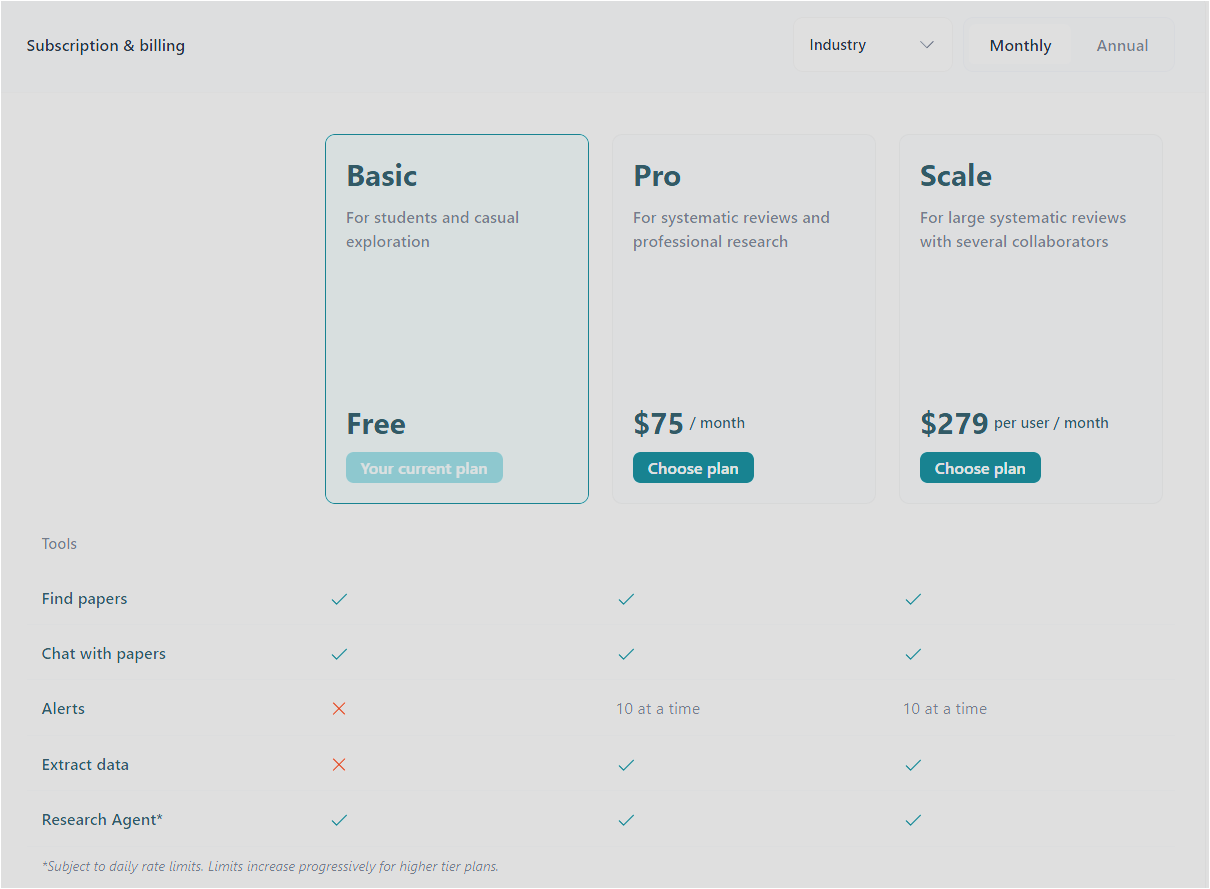
Basic 플랜에서는 자동 리포트가 월 2개로 안내되므로, 처음에는 Find Papers와 Paper Chat으로 충분히 탐색한 뒤 정말 필요한 질문에만 Report를 쓰는 편이 좋습니다.
Systematic Review는 단순 요약보다 훨씬 무거운 기능입니다.
검색 전략, 논문 수집, 제목과 스크리닝, 데이터 추출, 리포트 생성을 단계별로 진행하는 문헌고찰용 워크플로우이기 때문입니다.
공식 문서 기준으로 Systematic Review는 Pro, Team, Enterprise 플랜에서 제공됩니다.
학위논문, 논문 투고, 근거 기반 보고서처럼 재현성과 스크리닝 기준이 중요한 작업이라면 검토할 만하지만, 일반적인 첫 사용 가이드에서는 Find Papers와 Paper Chat을 먼저 익히는 것이 효율적입니다.
가격과 무료 플랜에서 꼭 확인할 것
2026년 5월 1일 화면 기준으로 Elicit의 Basic 플랜은 무료이며, Find papers와 Chat with papers가 포함되어 있습니다.
캡처 화면의 Industry 월 결제 탭에서는 Pro가 월 75달러, Scale이 사용자당 월 279달러로 표시됩니다.
공식 가격 페이지의 연 결제 기준 가격은 결제 주기와 플랜 탭에 따라 다르게 보일 수 있으므로, 실제 결제 전에는 Pricing 화면에서 Monthly와 Yearly를 직접 전환해 확인해야 합니다.
기능 제한도 가격만큼 중요합니다.
공식 워크플로우 FAQ에 따르면 Find papers와 Paper chat은 워크플로우 한도를 쓰지 않는 도구로 안내되고, Research report와 Systematic review는 워크플로우로 계산됩니다.
Export 문서에서는 Find Papers 또는 Paper Chat 테이블 내보내기가 유료 플랜 이상에서 가능하다고 설명합니다.
실제 캡처에서도 Export 옵션 근처에 업그레이드 안내가 보이므로, 논문 목록을 Excel이나 reference manager로 옮길 계획이 있다면 내보내기 가능 여부를 먼저 확인하는 것이 좋습니다.
Elicit 첫 사용 추천 순서
- 연구 질문을 한 문장으로 정합니다. 대상, 비교 대상, 결과 지표가 들어가면 좋습니다.
- Find Papers에서 질문을 넣고 상위 10개 결과를 먼저 확인합니다.
- Summary만 보지 말고 연도, 저널, Full text 여부, DOI를 함께 봅니다.
- Filters로 연구 유형이나 기간을 좁히고, 필요한 경우 Load More로 결과를 확장합니다.
- 중요해 보이는 논문 2~4개를 선택해 Paper Chat에서 요약과 비교 질문을 던집니다.
- Paper Chat 답변에 언급된 논문명이 실제로 어떤 논문인지 확인합니다.
- 충분히 좁혀진 질문만 Research Report로 확장합니다.
- 내보내기나 체계적 문헌고찰이 필요하면 유료 플랜 제한을 확인합니다.
조심해야 할 실수 정리
첫 번째 실수는 한국어 질문 하나만 넣고 결과를 그대로 믿는 것입니다.
Elicit은 영어 논문 검색에 최적화되어 있으므로, 중요한 주제는 영어 질문으로 한 번 더 검색하는 것이 좋습니다.
두 번째 실수는 Paper Chat 답변을 논문 원문처럼 인용하는 것입니다.
Paper Chat은 읽기 보조 도구이므로, 글이나 보고서에 넣을 때는 답변에 연결된 논문명, DOI, 원문 문장을 확인해야 합니다.
세 번째 실수는 Research Report나 Systematic Review를 너무 빨리 쓰는 것입니다.
리포트 생성은 편하지만 워크플로우 한도를 사용할 수 있고, 결과를 검토하는 시간도 필요합니다.
처음에는 Find Papers 표를 정리하고 Paper Chat으로 비교 질문을 던진 뒤, 정말 필요한 질문만 리포트로 확장하는 흐름이 더 안정적입니다.
자주 묻는 질문
Elicit은 무료로 시작할 수 있나요?
네. 공식 가격 페이지 기준 Basic 플랜은 무료이며, Find Papers와 Paper Chat을 포함합니다. 다만 Research Report 생성 수, 컬럼 추가 수, Export, Systematic Review 같은 기능은 플랜에 따라 제한이 달라질 수 있습니다.
Paper Chat은 선택한 논문만 보고 답하나요?
Paper Chat은 선택한 논문이나 현재 워크플로우의 논문 맥락을 바탕으로 질문할 수 있는 기능입니다. 하지만 실제 답변이 어떤 논문을 근거로 삼았는지는 답변 안에 표시된 논문명과 링크를 기준으로 확인하는 것이 안전합니다. Research Report 안에서 채팅할 때는 논문 원문 전체가 아니라 보고서 내용에 접근한다는 공식 설명도 함께 기억해야 합니다.
한국어 질문으로도 쓸 수 있나요?
한국어 질문도 시도할 수 있지만, Elicit 공식 문서는 영어 검색과 영어 논문 결과에 최적화되어 있다고 설명합니다. 한국어로 주제를 잡은 뒤 영어 키워드나 영어 연구 질문으로 다시 검색하면 결과 품질을 확인하기 쉽습니다.
Elicit 결과를 논문이나 보고서에 바로 인용해도 되나요?
Elicit 답변 자체보다 답변이 연결한 논문과 원문 근거를 인용하는 것이 안전합니다. Elicit은 논문 검색과 요약을 빠르게 도와주지만, 최종 인용에는 논문 제목, 저자, 저널, DOI, 원문 문장을 직접 확인하는 과정이 필요합니다.
Export는 무료 플랜에서도 되나요?
공식 Export 문서 기준으로 Find Papers 또는 Paper Chat 테이블 내보내기는 유료 플랜 이상에서 가능하다고 안내됩니다. Research Report 자체는 PDF 또는 Word로 저장할 수 있지만, 테이블 내보내기와 Systematic Review 단계별 테이블 내보내기는 플랜 조건이 다르므로 실제 사용 전 Export 메뉴와 가격 페이지를 함께 확인해야 합니다.
마무리: Elicit은 논문 읽기를 시작하게 해주는 도구
Elicit은 논문을 대신 판단해 주는 도구라기보다, 관련 논문을 찾고 읽을 순서를 정해 주는 도구에 가깝습니다.
처음에는 Find Papers로 넓게 찾고, 필터와 Summary로 좁힌 뒤, Paper Chat에서 선택한 논문을 비교해 보는 흐름이 가장 실용적입니다.
답변에 나온 결론은 항상 논문명과 원문 근거로 다시 확인하면, Elicit을 빠르면서도 안전한 리서치 보조 도구로 쓸 수 있습니다.
가이드 작성 참고 자료: Elicit Pricing, Getting started with Elicit, Paper Chat, Workflow-Based Subscriptions & Workflow FAQ, Export your data from Elicit, Elicit’s source for papers, Using Elicit with non-English papers
요금과 기능, 지원 범위는 수시로 바뀔 수 있으니 최신 내용은 공식 페이지 기준으로 확인해 주세요.
더많은 AI 툴 정보는 ai모아에서 확인하세요