
Make Ai 로 나만을 위한 주식 브리핑 자동화하기 무료!
Make AI Web Search와 Gmail을 연결해 매일 아침 한국 주식시장 이슈를 이메일로 자동 요약받는 방법을 정리했습니다. API 없이 시나리오 생성, 프롬프트 작성, Gmail result 매핑, 스케줄 활성화, 재인증 확인까지 단계별로 따라 해보세요.
Make AI Web Search와 Gmail을 연결하면 주식 데이터 API 없이도 매일 아침 주식시장 이슈를 이메일 브리핑으로 받을 수 있습니다.
핵심은 Schedule로 실행 시간을 정하고, Make AI Web Search에 최근 24시간 기준의 검색 지시를 넣은 뒤, Gmail 본문에 AI 결과 값인 result를 연결하는 것입니다.
이 방식은 추천 종목을 뽑는 자동매매가 아니라, 전날과 당일 아침에 확인할 뉴스를 빠르게 모아 주는 정보 정리 자동화입니다.
코스피, 코스닥, 반도체, 환율, 외국인과 기관 수급, 주요 섹터 이슈를 한 번에 훑고 싶은 사람에게 특히 잘 맞습니다.
또한 커스텀도 가능해서 원하는 종목만 브리핑 받도록 자동화 할 수 있으니
꼭 한번 해보시길 바랍니다 - 아주 쉬우니 걱정마세요!
Make AI Web Search로 주식 브리핑을 만들면 좋은 이유
Make AI Web Search는 Make 안에서 바로 웹을 검색하고 답변을 생성하는 내장 모듈입니다.
Make 공식 소개에 따르면 이 모듈은 별도 검색 API, 외부 계정, 스크래핑 도구 없이 시나리오 안에서 실시간 웹 정보를 가져올 수 있게 해 줍니다.
주식 브리핑 자동화에 이 기능이 잘 맞는 이유는 간단합니다.
주식시장은 매일 뉴스가 바뀌고, 같은 이슈를 여러 언론이 반복해서 다루며, 원문 링크 확인이 중요합니다.
그래서 단순 ChatGPT 프롬프트보다 웹 검색과 요약을 한 번에 처리하는 모듈을 만들어두면 아주 편하게 사용할수 있습니다.
| 방식 | 초보자 난이도 | 이번 가이드에서의 판단 |
|---|---|---|
| 주식 데이터 API | 높음 | 시세나 재무 데이터 자동화에는 좋지만 키 발급과 파라미터 설정이 부담스럽습니다. |
| Telegram Bot | 중간 | 알림은 빠르지만 BotFather, 토큰, chat id 때문에 처음 쓰는 사람에게는 허들이 있습니다. |
| Make AI Web Search + Gmail | 낮음 | 검색, 요약, 이메일 발송만 연결하면 되어 첫 자동화 가이드로 가장 안정적입니다. |
처음 시작 전 준비물과 비용 감각
준비물은 Make 계정과 Gmail 계정입니다.
이번 가이드는 Make AI Web Search가 웹 검색과 요약을 맡고, Gmail이 결과를 보내는 구조라 OpenAI API 키나 증권 데이터 API 키가 필요하지 않습니다.
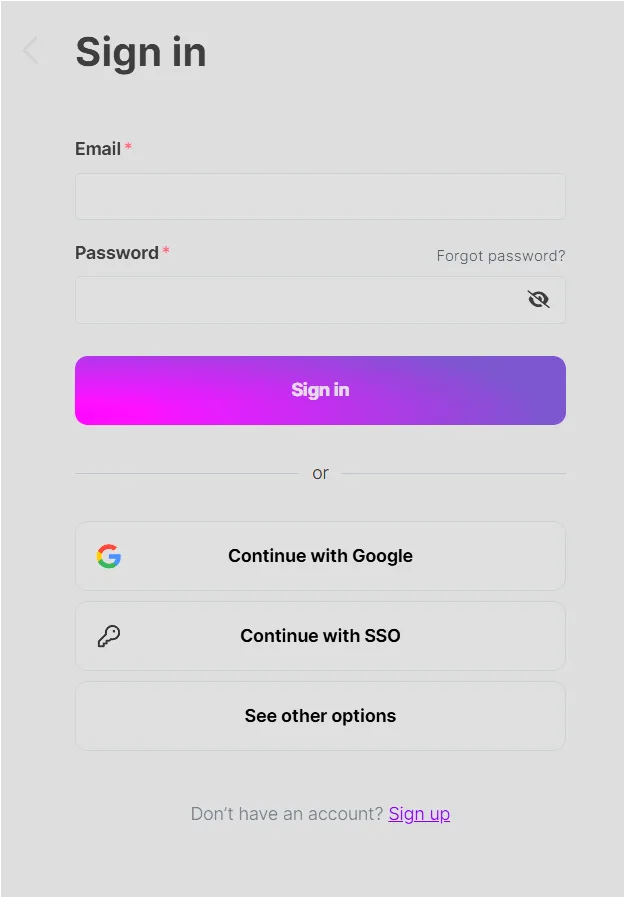
Make 계정은 이메일로 만들 수도 있고 Google 계정으로 로그인할 수도 있습니다.
Gmail 발송까지 연결할 예정이므로 Google 계정으로 로그인해 두는 편이 편합니다.
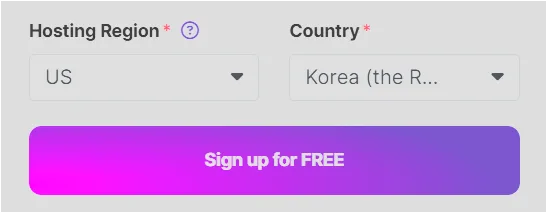
가입 과정에서 Hosting Region과 Country를 고르는 화면이 나오면 Country는 Korea, Republic of로 맞추면 됩니다.
Hosting Region은 계정 환경에 따라 선택지가 달라질 수 있으므로, 이미 계정이 있다면 이 단계는 건너뛰어도 됩니다.
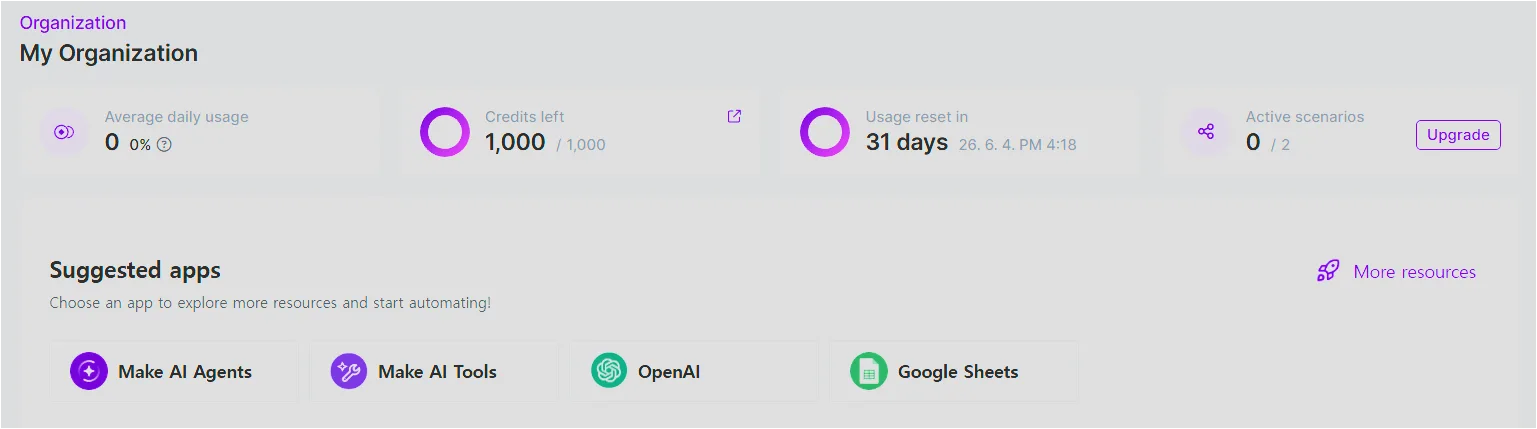
대시보드에 들어가면 남은 credits와 active scenarios 수를 먼저 확인하세요.
Free 플랜에서 1,000 credits와 active scenarios 0/2가 제공되는것이 보입니다.
주식 브리핑 자동화는 월~금 하루 당 한두 번 실행하는 용도라 크레딧 부담이 크지 않아 무료로도 충분히 가능합니다.
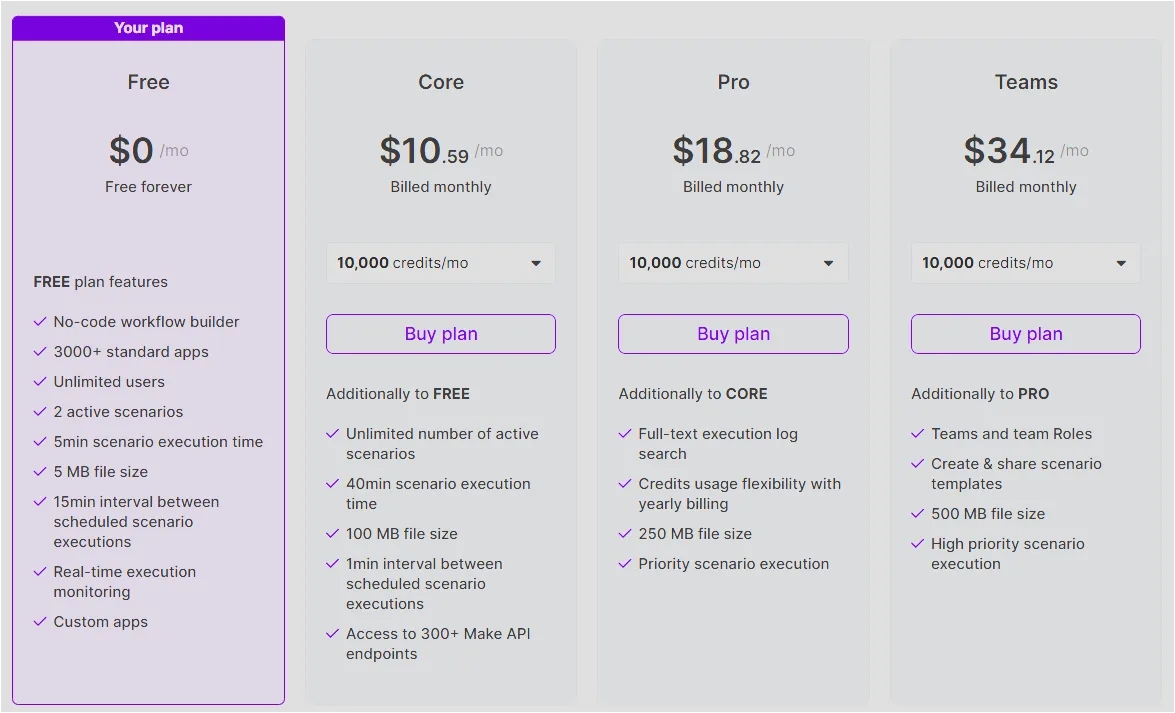
Make AI Web Search처럼 토큰을 쓰는 AI 모듈은 검색 내용과 출력 길이에 따라 credits가 달라지므로, 처음에는 프롬프트를 짧고 명확하게 잡는 것이 좋습니다.
- 하루 1회 실행이면 비용과 오류 확인이 가장 쉽습니다.
- 하루 2회 실행도 가능하지만 출력이 길어질수록 credits 사용량이 늘 수 있습니다.
- 장중 실시간 알림보다는 아침 브리핑처럼 정해진 시간에 한 번 받는 방식이 초보자에게 안정적입니다.
1단계: 첫 시나리오 만들기
Make에서 자동화 하나는 Scenario라고 부릅니다.
이번 시나리오는 웹 검색 모듈 1개와 Gmail 발송 모듈 1개만 연결하는 간단한 구조입니다.
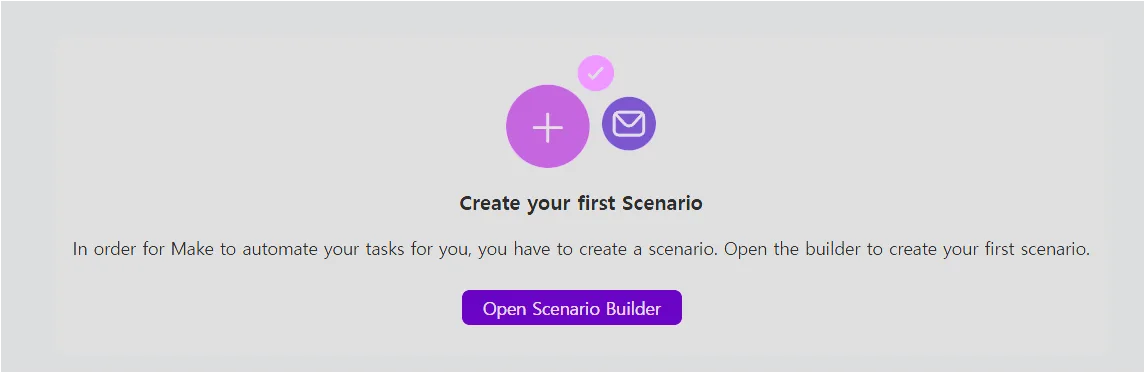
대시보드에서 첫 시나리오를 만들 때는 Open Scenario Builder를 누르면 됩니다.
이미 다른 시나리오가 있는 계정이라면 Scenarios 메뉴에서 새 시나리오를 만들어도 흐름은 같습니다.
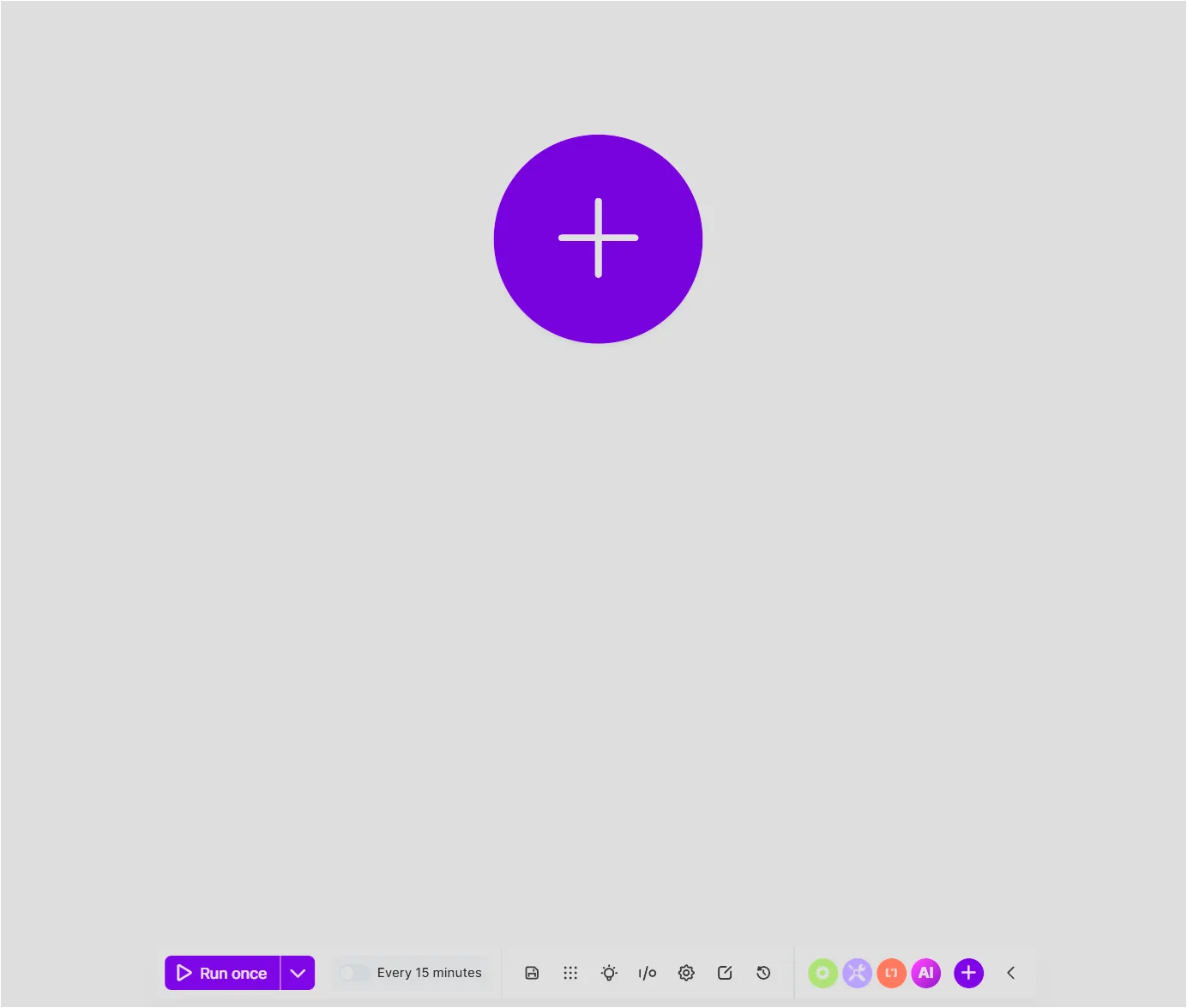
시나리오 빌더가 열리면 가운데 큰 + 버튼과 아래쪽 Run once 버튼이 보입니다.
아직 모듈이 없으므로 이 화면에서는 먼저 자동화 이름을 바꾸고, 그다음 첫 모듈을 추가하면 됩니다.
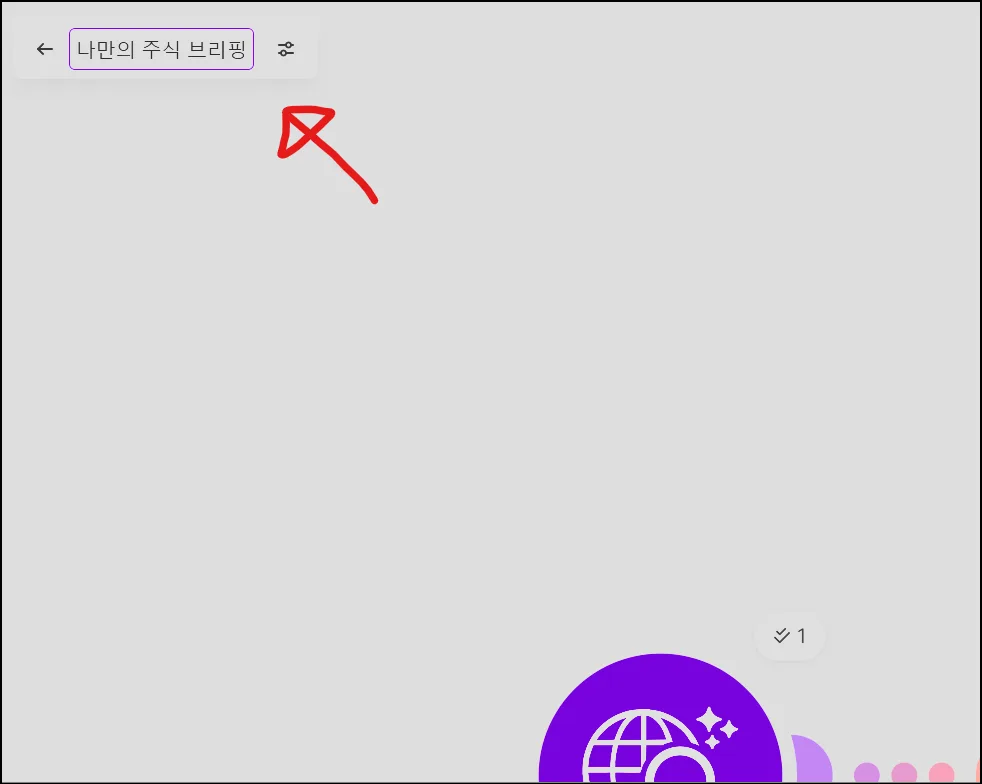
좌측 상단의 시나리오 이름을 눌러 나만의 주식 브리핑처럼 알아보기 쉬운 이름으로 바꿉니다.
나중에 시나리오가 늘어나면 이름만 보고 목적을 구분해야 하므로 처음부터 구체적으로 쓰는 편이 좋습니다.
2단계: Make AI Web Search 모듈 추가하기
첫 번째 모듈은 Make AI Web Search입니다.
이 모듈이 최근 24시간의 주식시장 이슈를 검색하고, 이메일에 넣을 수 있는 브리핑 문장으로 정리합니다.

+ 버튼을 누르면 아래의 창이 뜹니다.
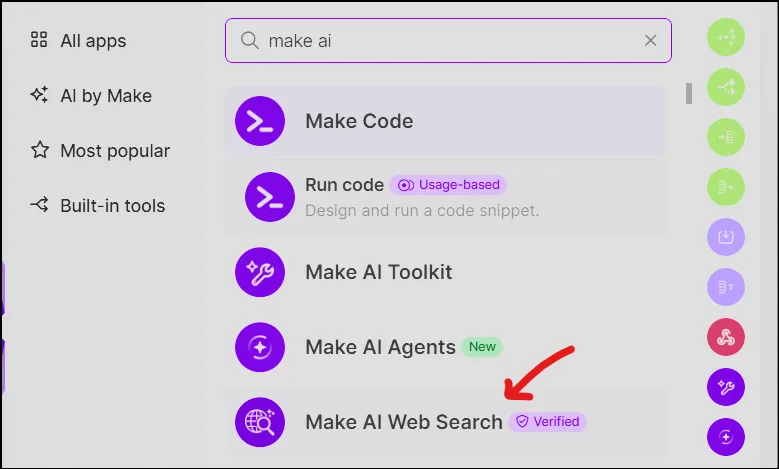
검색창에 make ai를 입력하면 Make AI Web Search가 보입니다.
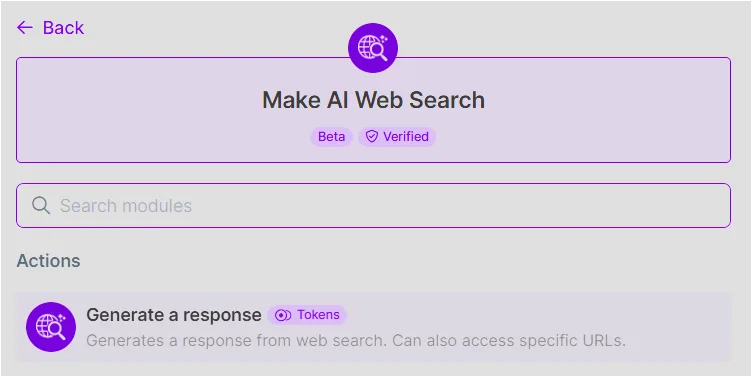
액션은 Generate a response를 선택합니다.
Make 공식 통합 페이지에서도 이 액션은 웹 검색으로 응답을 생성하고 특정 URL에도 접근할 수 있는 모듈로 안내됩니다.
3단계: 주식 브리핑 프롬프트 입력하기
프롬프트는 이번 자동화의 품질을 결정합니다.
주식 뉴스는 같은 이슈가 여러 기사로 반복되므로, 중복 기사 합치기와 원문 링크 포함을 반드시 넣는 것이 좋습니다.
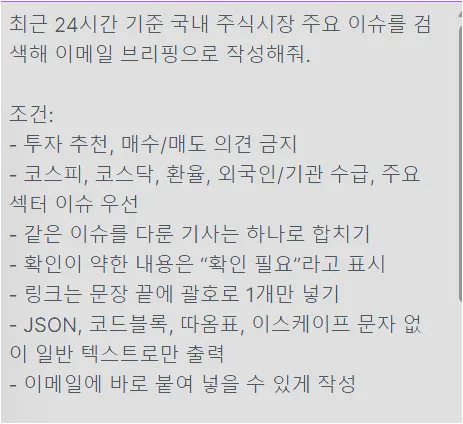
Text 칸에는 검색할 주제와 작성 조건을 함께 넣습니다.
단순히 한국 주식 뉴스 요약이라고만 쓰면 결과가 길어지거나 투자 의견처럼 보이는 문장이 섞일 수 있으니, 투자 추천 금지와 확인 필요 표시를 명확히 적어야 합니다.
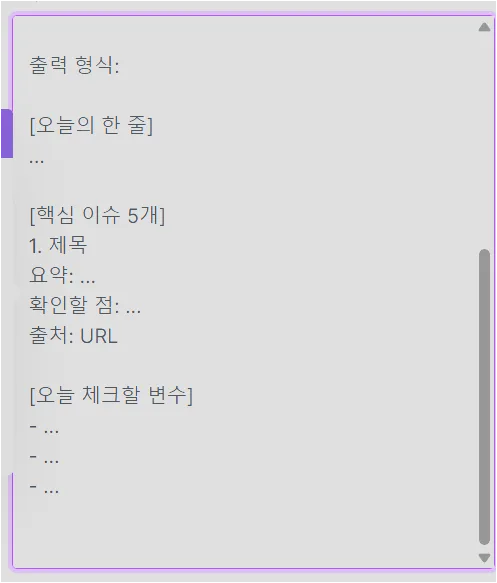
[ 아래 프롬프트는 제가 가이드 작성을 위해 사용한 프롬프트이고 , 본인의 입맛에 따라 특정 주식만 팔로우 해달라고 하거나 하는 커스텀 해서 사용하시면 됩니다 ]
출력 형식까지 지정하면 Gmail 본문이 훨씬 깔끔해집니다.
이번 방식은 Gmail로 바로 보낼 것이므로 JSON, 코드블록, 따옴표, 이스케이프 문자 없이 일반 텍스트로 출력하라고 쓰는 편이 안전합니다.
최근 24시간 기준 국내 주식시장 주요 이슈를 검색해 이메일 브리핑으로 작성해줘. 조건:
- 투자 추천, 매수/매도 의견 금지
- 코스피, 코스닥, 환율, 외국인/기관 수급, 주요 섹터 이슈 우선
- 같은 이슈를 다룬 기사는 하나로 합치기
- 확인이 약한 내용은 “확인 필요”라고 표시
- 링크는 문장 끝에 출처로 1개만 넣기
- JSON, 코드블록, 따옴표, 이스케이프 문자 없이 일반 텍스트로만 출력
- 이메일에 바로 붙여 넣을 수 있게 작성 출력 형식:
[오늘의 한 줄]
... [핵심 이슈 5개]
1. 제목
요약: ...
확인할 점: ...
출처: URL [오늘 체크할 변수]
- ...
- ...
- ...

Make AI Web Search는 토큰 기반으로 credits를 사용합니다.
프롬프트가 길고 결과가 길수록 credits가 늘 수 있으므로, 매일 받을 브리핑은 핵심 이슈 5개 정도로 제한하는 편이 좋습니다.
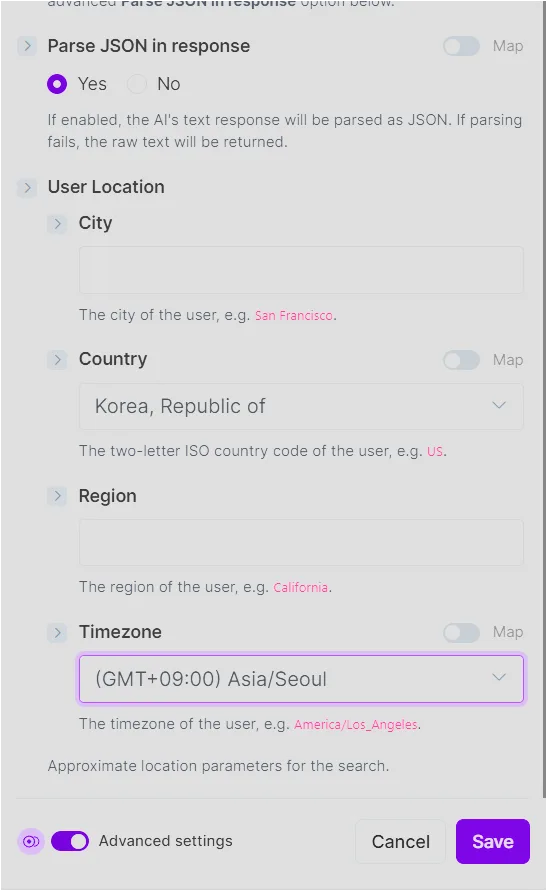
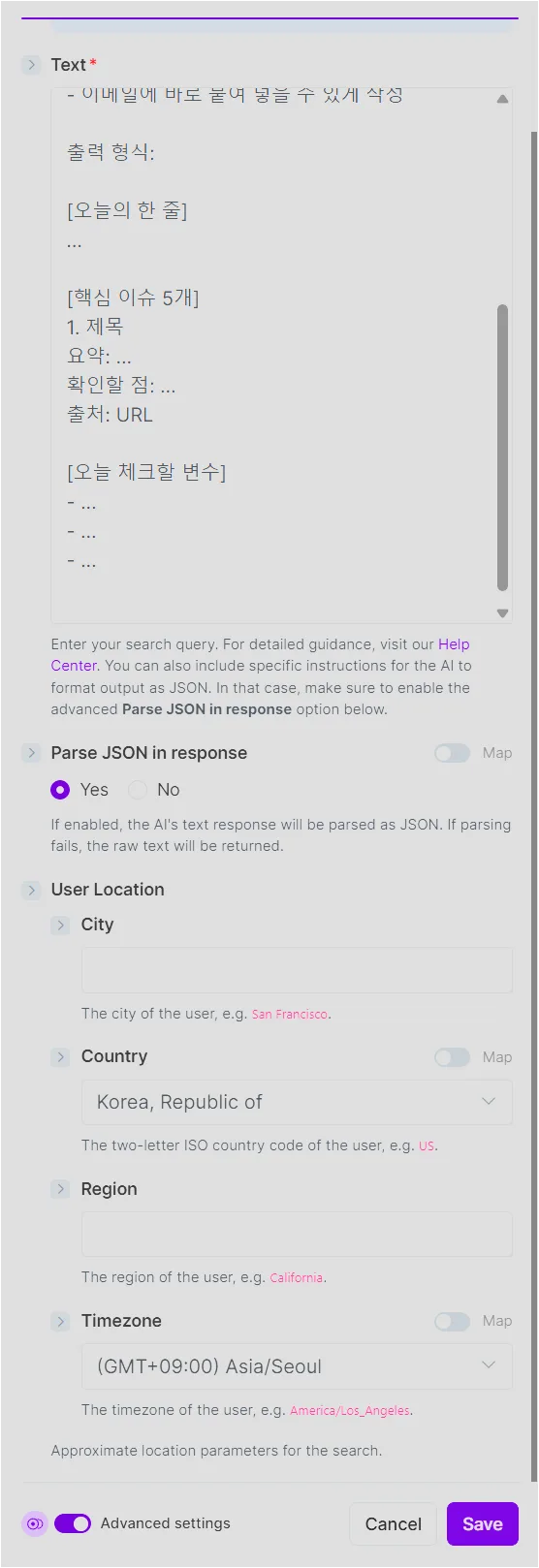
고급 설정의 User Location은 필수는 아니지만, 한국 시장 브리핑처럼 지역성이 중요한 자동화에서는 Country를 Korea, Republic of, Timezone을 Asia/Seoul로 맞춰 두면 검색 맥락을 더 안정적으로 잡을 수 있습니다.
최종 상태의 Make AI 모듈 모습
4단계: Gmail로 브리핑 보내기
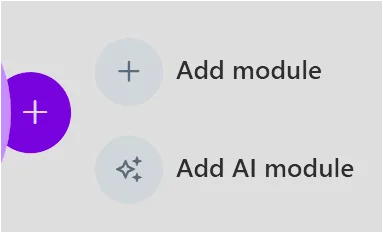
이제 모듈 오른쪽에 있는 +에 마우스를 대면 나오는 add 모듈을 눌러줍니다.
모듈명은 Gmail입니다.
Make AI Web Search의 result 값을 Gmail 본문에 넣으면, 검색과 요약 결과가 그대로 이메일로 발송됩니다.
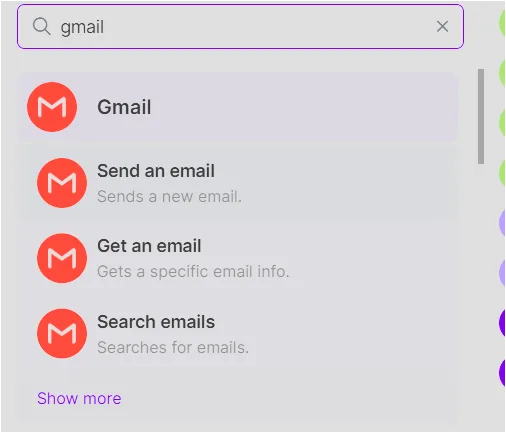
새 모듈을 추가하고 Gmail을 검색한 뒤 Send an email을 선택합니다.
Make Gmail 문서 기준 Send an Email 모듈에는 To, Subject, Body type, Body contents 같은 기본 필드가 있습니다.
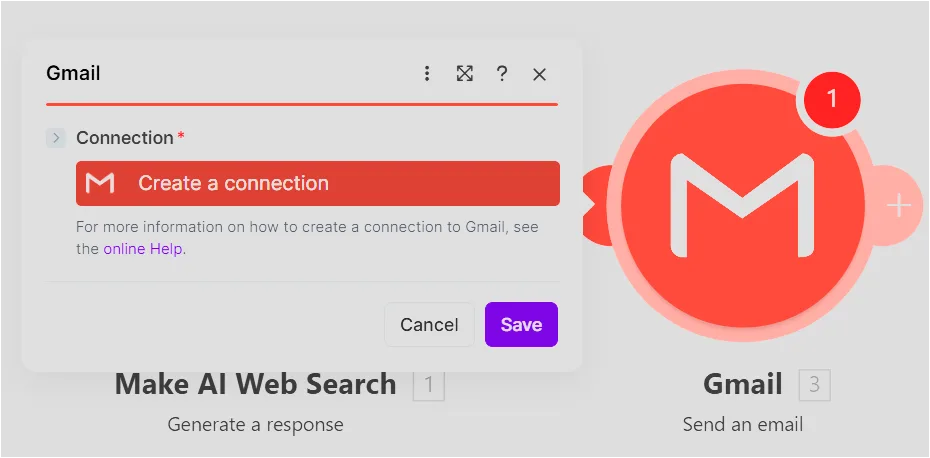
처음 Gmail을 쓰는 경우 Create a connection 버튼이 보입니다.
이 연결은 Make가 내 Gmail 계정으로 이메일을 보낼 수 있게 허용하는 과정입니다.
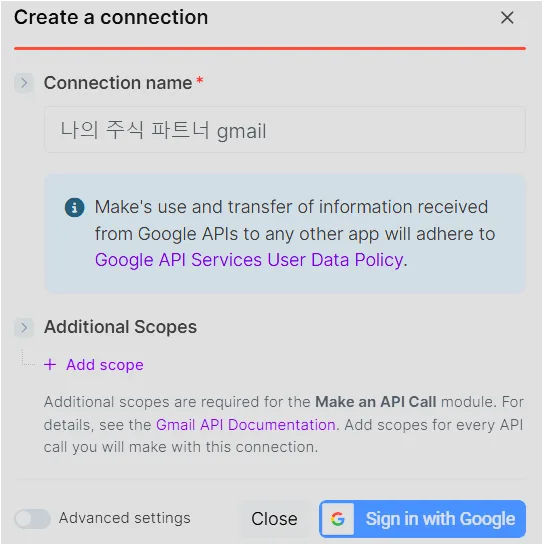
Connection name은 나중에 알아보기 쉽게 적으면 됩니다.
예를 들어 나의 주식 파트너 gmail처럼 쓰면 Connections 화면에서 어떤 자동화에 쓰는 연결인지 바로 알 수 있습니다.
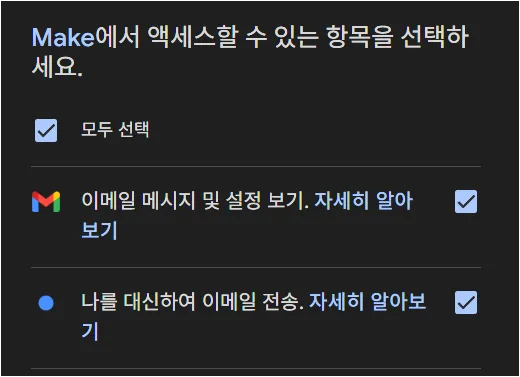
Google 권한 화면에서는 Make가 이메일 메시지와 설정을 보고, 나를 대신해 이메일을 전송할 수 있는 권한을 요청합니다.
Gmail 발송 자동화를 만들려면 이 권한을 허용해야 합니다.

Gmail 연결 후에는 재인증 안내가 보일 수 있습니다.
이메일이 어느 날 갑자기 오지 않는다면 시나리오 오류만 보지 말고, Gmail 연결이 만료되어 재인증이 필요한지도 함께 확인하세요.
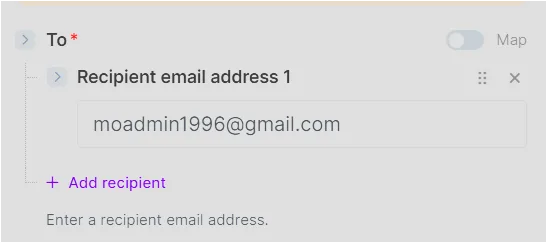
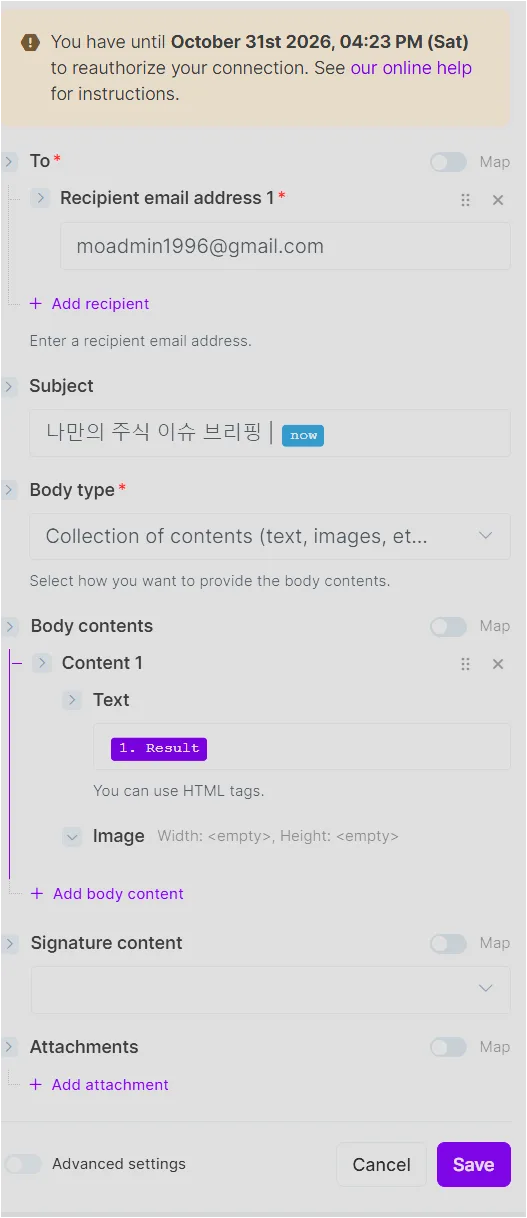
To에는 브리핑을 받을 이메일 주소를 넣습니다.
자기 자신에게 보내는 용도라면 연결한 Gmail 주소를 그대로 넣어도 됩니다.
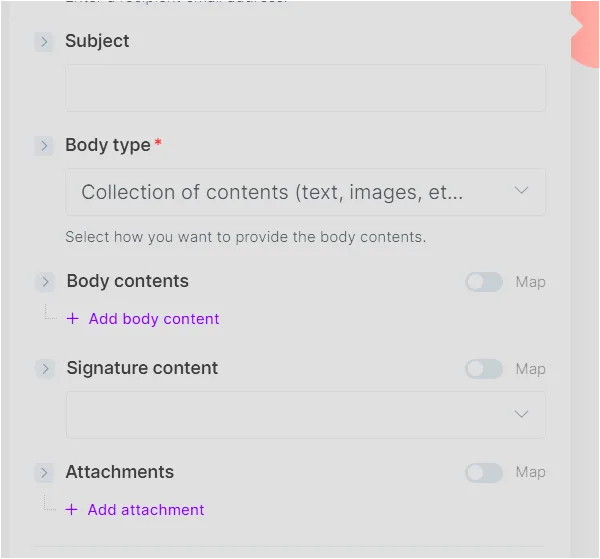
Subject는 메일 제목이고, Body type은 본문 입력 방식입니다.
화면처럼 Collection of contents를 선택하면 텍스트와 이미지 등을 블록처럼 추가할 수 있습니다.
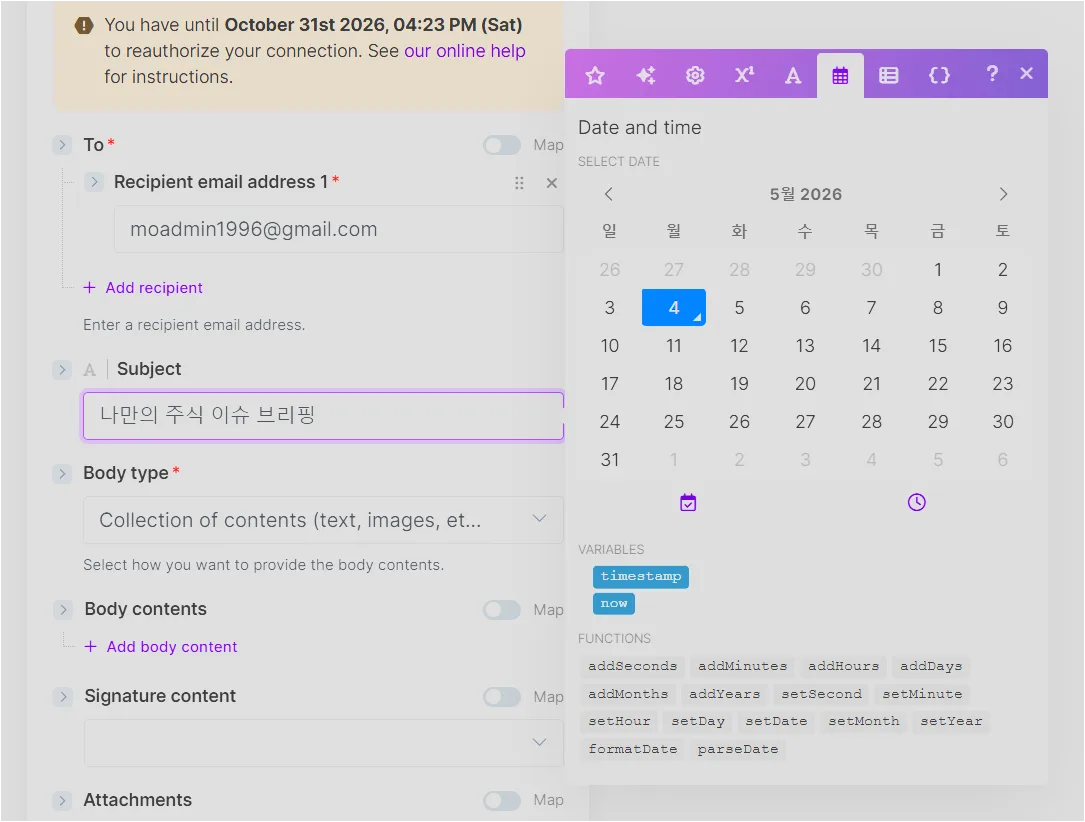
Subject에는 나만의 주식 이슈 브리핑처럼 바로 알아볼 수 있는 제목을 넣습니다.
매일 같은 제목이 싫다면 날짜 변수를 붙이면 받은편지함에서 날짜별로 구분하기 쉽습니다.
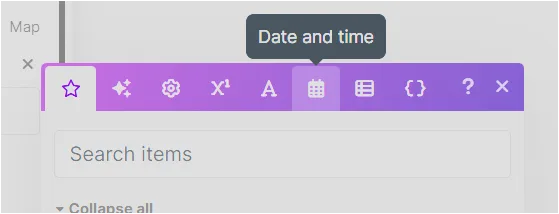
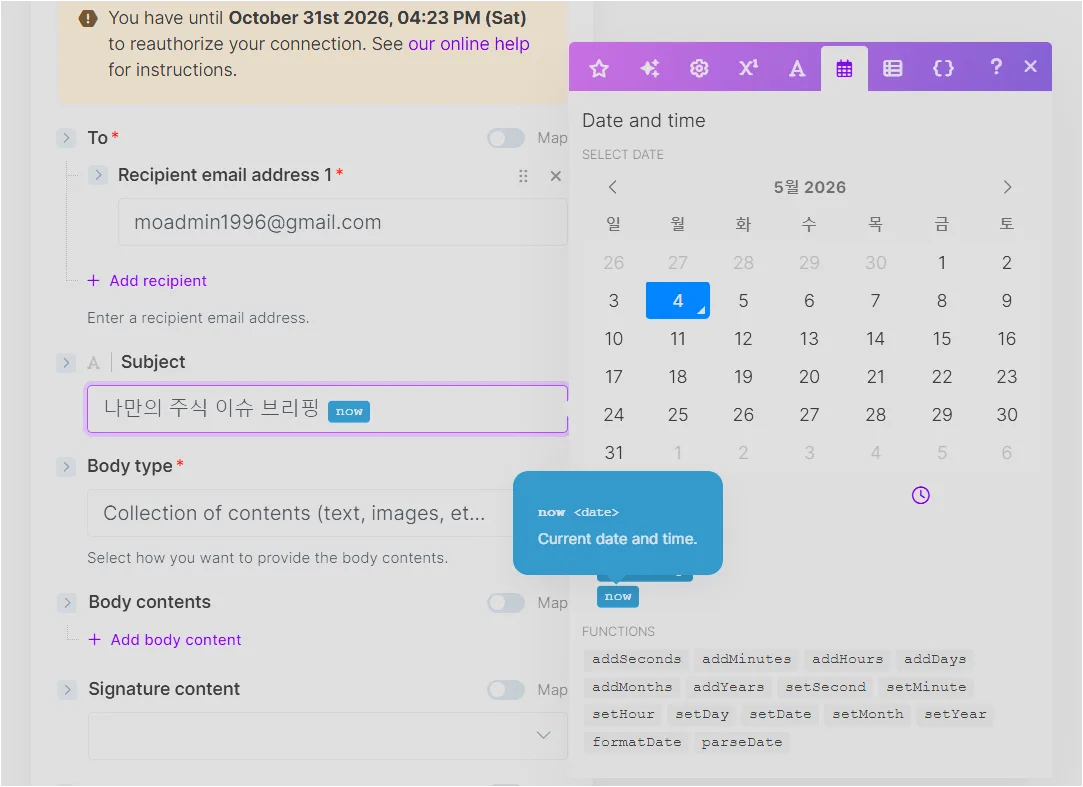
날짜를 넣고 싶다면 변수 패널에서 now를 클릭해 제목에 넣을 수 있습니다.
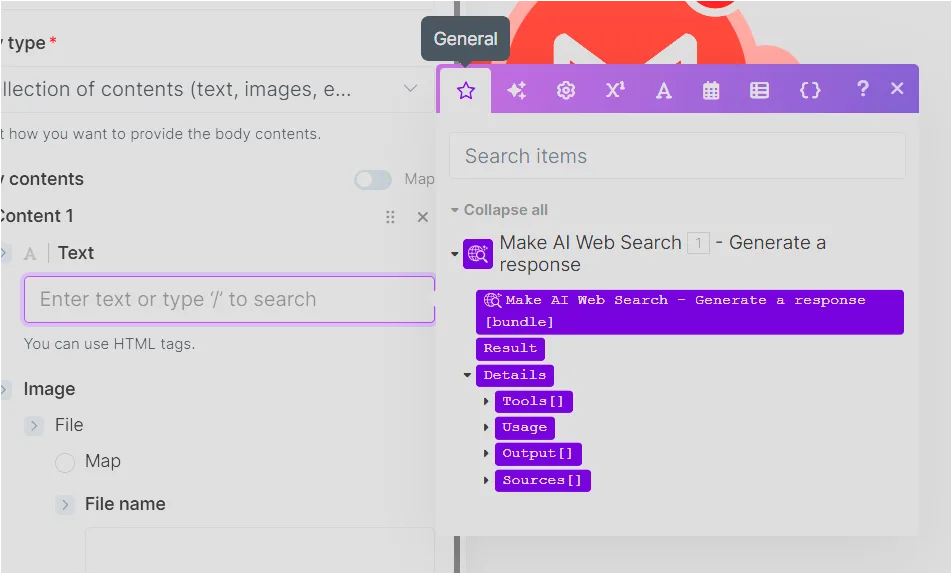
가장 중요한 부분은 Body contents입니다.
body content를 누르고 Text 칸에 Make AI Web Search - Generate a response 아래의 Result 값을 매핑하면 됩니다.
Details, Usage, Sources가 아니라 Result를 넣어야 이메일 본문에 사람이 읽을 브리핑 문장이 들어갑니다.
필요 없는 빈 칸은 오른쪽 X 버튼으로 삭제한 뒤 저장하세요.
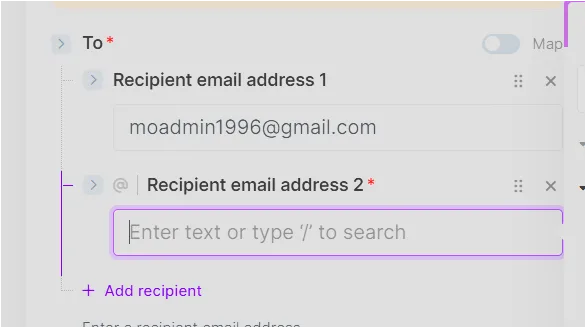
다른 사람에게도 함께 보내고 싶다면 Add recipient를 눌러 두 번째 수신자 칸을 추가합니다.
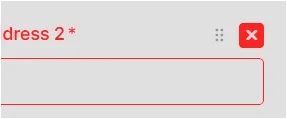
수신자를 추가하다가 빈 Recipient email address 칸이 남으면 Gmail 모듈이 저장되지 않을 수 있습니다.
다만 투자 관련 뉴스 브리핑은 오해가 생기기 쉬우므로, 처음에는 본인에게만 보내며 결과 품질을 확인하는 편이 좋습니다.
[최종 GMAIL 모듈 모습]
5단계: Run once로 테스트 실행하기
모듈을 모두 저장했다면 바로 예약 실행을 켜기 전에 Run once로 한 번 테스트해야 합니다.
테스트 실행은 프롬프트, Gmail 권한, result 매핑이 제대로 연결됐는지 확인하는 가장 빠른 방법입니다.
하단의 Run once 버튼을 누르면 시나리오가 한 번 실행됩니다.
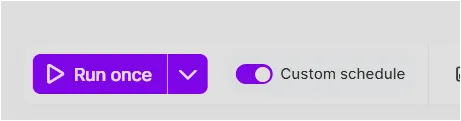
예약 실행을 쓸 예정이라면 Run once 옆의 Custom schedule 토글이 켜져 있는지도 확인하세요.
이 토글이 꺼져 있으면 스케줄을 저장했더라도 기대한 시간에 실행되지 않을 수 있습니다.
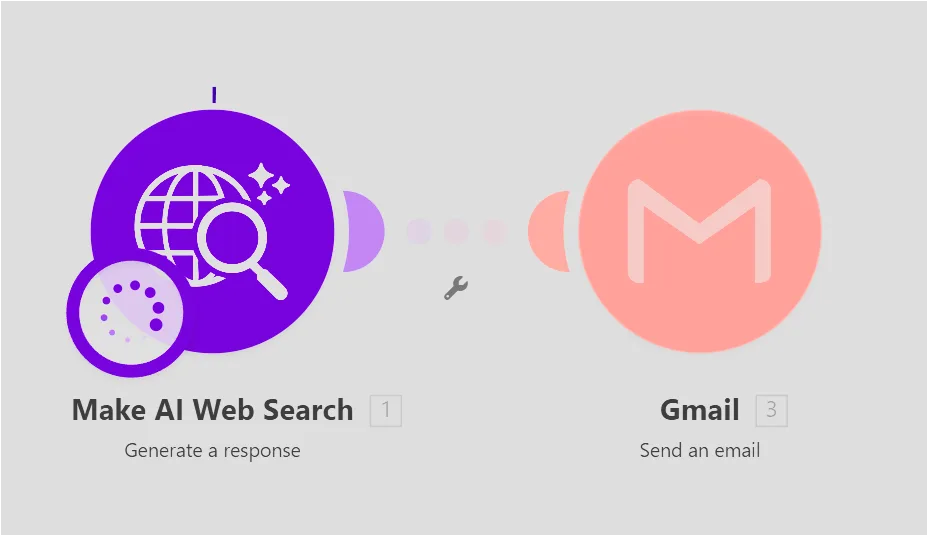
실행 중에는 Make AI Web Search와 Gmail 모듈 위에 진행 상태가 표시됩니다.
웹 검색은 일반 Gmail 발송보다 시간이 더 걸릴 수 있으니, 결과가 바로 나오지 않아도 잠시 기다리면 됩니다.

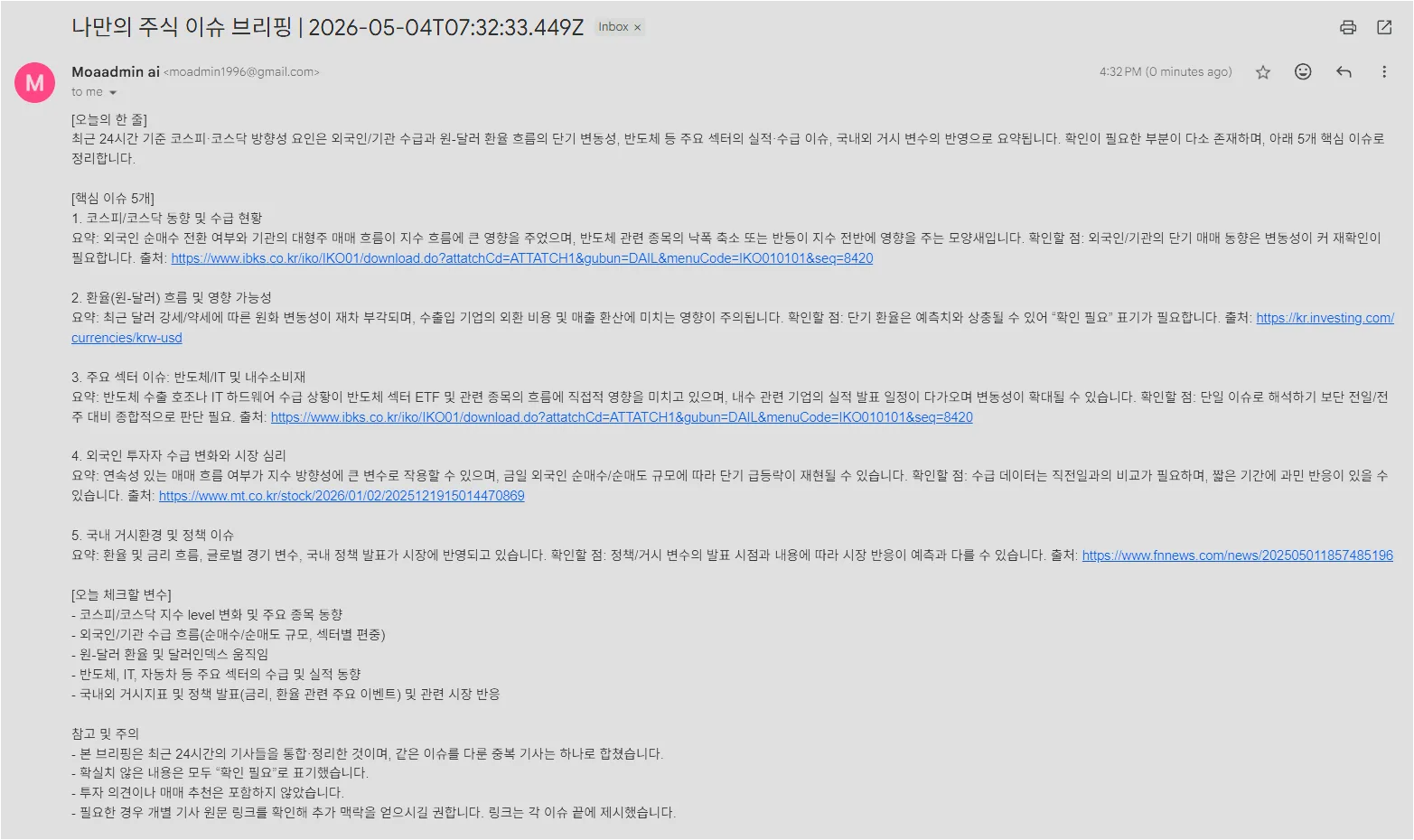
결과가 나오면 핵심 이슈와 출처 링크가 함께 들어왔는지 확인합니다.
주식 뉴스 브리핑에서는 출처 링크가 특히 중요합니다.
AI가 요약한 문장이 그럴듯해 보여도, 중요한 내용은 링크를 열어 원문과 날짜를 확인하는 습관을 들여야 합니다.

Gmail 받은편지함에 브리핑 메일이 도착하면 모듈 설계는 완전한 성공입니다.
제목에 날짜 변수를 넣었기 때문에 같은 자동화에서 온 메일을 날짜별로 구분하기 쉽습니다.
6단계: 저장하고 스케줄 활성화하기
테스트 메일이 정상적으로 왔다면 이제 저장과 예약 실행을 마무리합니다.
Make는 설정을 바꾼 뒤 저장하지 않으면 변경사항이 남지 않을 수 있으므로, Save 버튼 확인이 생각보다 중요합니다.

하단의 Save 아이콘을 누르면 현재 시나리오가 저장됩니다.
Run once로 테스트만 성공하고 저장을 놓치면 나중에 다시 열었을 때 설정이 달라 보일 수 있습니다.

The scenario was saved 메시지가 뜨면 저장이 완료된 것입니다.
저장 직후에는 시나리오 이름, 모듈 2개 연결 상태, Gmail 수신자, Body result 매핑을 한 번 더 확인하면 좋습니다.
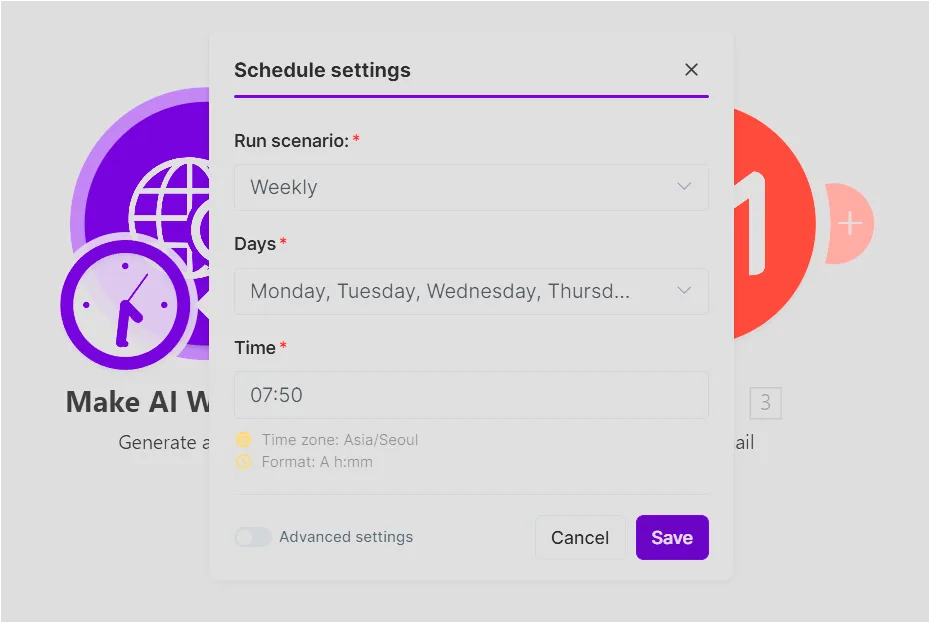
Schedule settings에서는 실행 주기와 시간을 정합니다.
예를 들어 평일 아침 브리핑이면 Run scenario를 Weekly로 두고 Monday부터 Friday까지 선택한 뒤, Time을 07:50처럼 장 시작 전에 맞출 수 있습니다.
Make 공식 스케줄 문서에 따르면 시나리오는 매일, 요일별, 특정 날짜, 정기 간격 등으로 실행할 수 있습니다.
Free 플랜으로 하루 1회나 평일 1회 실행하는 브리핑에는 충분합니다.
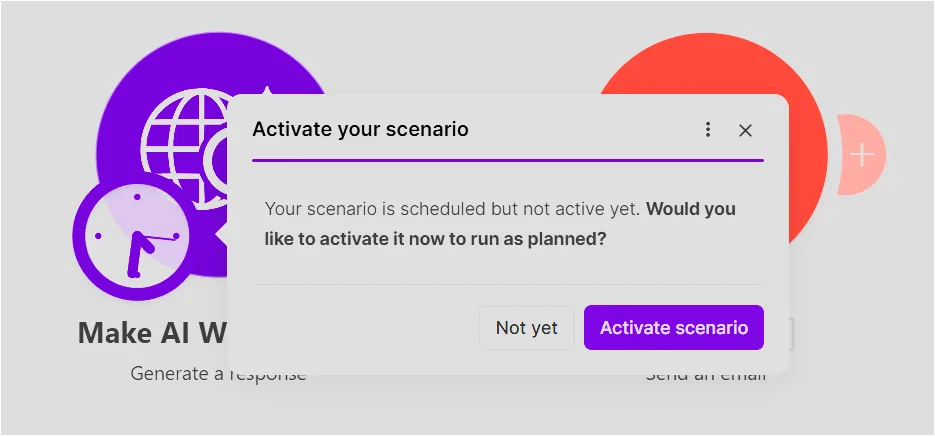
스케줄을 저장하면 Activate scenario 안내가 뜰 수 있습니다.
예약 시간에 자동으로 실행되려면 Activate scenario를 눌러 활성화해야 합니다.
Not yet을 누르면 저장은 되어도 자동 실행은 되지 않을 수 있습니다.
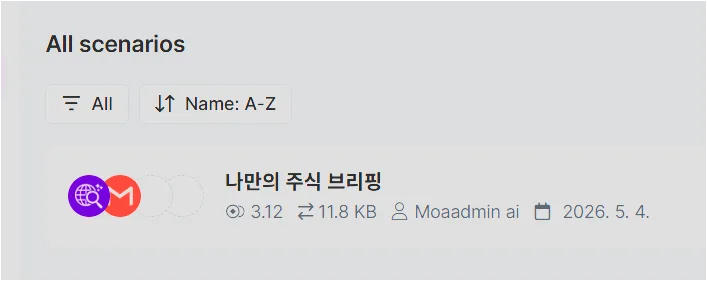
All scenarios 목록에서 나만의 주식 브리핑 시나리오가 보이고, 최근 실행 credits가 표시되면 관리가 쉬워집니다.
가이드 작성하면서 메일을 2번 정도 받았는데 약 3 credits대가 사용된 모습이 보입니다.
실제 사용량은 검색 범위, 프롬프트 길이, 출력 길이에 따라 달라질 수 있습니다.
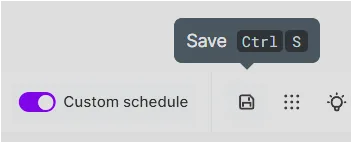
스케줄 설정 후 한번 더 RUN ONCE를 눌러 실행을 확인 후에는 Ctrl + S로 한 번 더 저장해 두면 좋습니다.
Make 화면에서 작은 저장 아이콘이나 저장 완료 메시지를 확인하는 습관을 들이면 설정 누락을 줄일 수 있습니다.
이 자동화가 멈췄을 때 확인할 것
메일이 오지 않는다고 바로 새 시나리오를 만들 필요는 없습니다.
먼저 시나리오가 활성화되어 있는지, Custom schedule이 켜져 있는지, Gmail 연결이 만료되지 않았는지 확인하면 대부분의 오류를 확인할수있습니다.
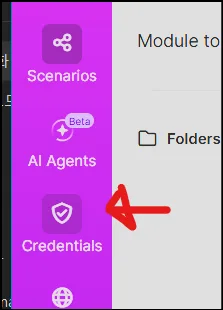
Gmail 연결 문제는 왼쪽 메뉴의 Credentials 또는 Connections에서 확인할 수 있습니다.
연결이 만료되면 시나리오는 정상처럼 보여도 Gmail 발송 단계에서 실패할 수 있습니다.

Connections 화면에서 Gmail 연결 옆의 Reauthorize를 누르면 다시 권한을 승인할 수 있습니다.
재인증 후에는 반드시 Run once로 테스트 메일을 한 번 보내 보고, 예약 실행이 다시 정상화됐는지 확인하세요.
| 문제 상황 | 확인할 곳 | 해결 방법 |
|---|---|---|
| 메일이 오지 않음 | 시나리오 활성화와 Custom schedule | Activate scenario를 누르고 스케줄 토글을 켭니다. |
| Gmail 모듈 저장 실패 | 빈 Recipient 칸 | 비어 있는 수신자 입력칸을 X 버튼으로 삭제합니다. |
| 본문이 없음 | Gmail Body contents 매핑 | Details나 Usage가 아니라 Result만 넣습니다. |
| 뉴스가 오래됨 | AI Web Search 프롬프트 | 최근 24시간, 한국 시간 기준, 원문 날짜 확인 조건을 추가합니다. |
| 중요한 뉴스가 의심스러움 | 출처 링크 | 메일 안의 원문 링크를 열어 기사 날짜와 내용을 직접 확인합니다. |
추천 운영 방식
처음부터 장중에 여러 번 돌리는 것보다, 평일 오전 7시 30분에서 8시 사이에 하루 한 번 받는 방식이 가장 안정적입니다.
장 시작 전 시장 분위기를 보는 용도라면 이 정도 만으로도 충분하고, credits 사용량도 관리하기 쉽습니다.
하루 2번 받고 싶다면 오전 브리핑과 장 마감 후 브리핑을 분리하는 편이 좋습니다.
오전에는 최근 24시간 뉴스와 오늘 체크할 변수를 보고, 오후에는 오늘 장중 이슈와 내일 확인할 공시·실적·환율 변수를 요약하도록 프롬프트를 따로 잡으면 결과가 더 명확합니다.
- 처음 3일은 Run once와 하루 1회 예약 실행으로 결과 품질을 확인합니다.
- 중복 기사가 많으면 프롬프트에 같은 이슈는 하나로 합치라는 조건을 더 강하게 넣습니다.
- 출처가 약하면 원문 링크 1개 이상과 확인 필요 표시를 요구합니다.
- 받은 메일이 너무 길면 핵심 이슈를 3개로 줄입니다.
- 매일 확인할 변수는 환율, 외국인/기관 수급, 반도체 섹터, 미국 증시 흐름처럼 고정 항목으로 둡니다.
가이드 후기
Make를 처음 쓸 때 모듈도 많고 , 모듈 설정도 복잡한 탓에 꽤나 고전했었습니다. 그래서 이번 가이드는 '처음 써보는 사람도 간단하게 Make 설정 방법을 배울수 있도록 해보자' 라는 생각으로 Gmail , Make의 자체 AI모듈을 사용한 가이드를 작성했습니다.
자주 묻는 질문
이 자동화에 주식 데이터 API가 꼭 필요한가요?
아니요. 이번 방식은 Make AI Web Search가 웹에서 최근 뉴스를 검색하고 요약한 결과를 Gmail로 보내는 구조라 별도 주식 데이터 API가 필요하지 않습니다. 다만 실시간 시세나 체결 데이터가 필요한 전략형 자동화라면 별도 데이터 API가 필요할 수 있습니다.
Make 무료 플랜에서도 따라 할 수 있나요?
2026년 5월 기준 Make 공식 가격 페이지에서 Free 플랜은 월 1,000 credits와 2개의 active scenarios를 제공합니다. Make AI Web Search는 검색 내용과 출력 길이에 따라 credits 사용량이 달라질 수 있으므로, 처음에는 하루 1회나 평일 1회처럼 낮은 빈도로 테스트하는 것이 좋습니다.
Telegram이나 카카오톡으로 보내는 것도 가능한가요?
Telegram Bot은 Make 기본 연동으로 가능하지만 BotFather 설정과 chat id 확인이 필요해 처음 자동화를 시도한다면 이메일보다 어렵습니다. 카카오톡은 Make 기본 모듈로 바로 연결하기 어렵고, Kakao Developers API와 토큰 처리가 필요하므로 이번 가이드에서는 Gmail 방식으로 만들었습니다.
AI가 요약한 주식 뉴스를 그대로 믿어도 되나요?
그대로 믿으면 안 됩니다. AI 웹검색 결과는 중복 기사, 오래된 기사, 해석 오류가 섞일 수 있으므로 중요한 내용은 본문에 포함된 원문 링크를 열어 확인해야 합니다. 이 자동화는 투자 판단 도구가 아니라 아침에 확인할 이슈를 빠르게 모아 주는 브리핑 도구로 쓰는 것이 안전합니다.
이메일이 갑자기 오지 않으면 어디를 확인해야 하나요?
먼저 Make 시나리오가 활성화되어 있는지, Custom schedule이 켜져 있는지, 최근 실행 기록에 오류가 있는지 확인합니다. Gmail 연결이 만료되었을 가능성도 있으므로 왼쪽 메뉴의 Credentials 또는 Connections에서 해당 Gmail 연결을 Reauthorize 하면 됩니다.
마무리: API 없이 시작하는 나만의 시장 체크 루틴
Make AI Web Search 주식 브리핑 자동화는 투자 판단을 대신해 주는 도구가 아니라, 매일 아침 확인할 이슈를 정리해 주는 개인용 루틴입니다.
주가 API나 Telegram Bot 없이도 Schedule, Make AI Web Search, Gmail 세 가지만 연결하면 충분히 실용적인 브리핑을 만들 수 있습니다.
가장 중요한 운영 원칙은 결과를 맹신하지 않는 것입니다.
AI가 정리한 핵심 이슈를 먼저 훑고, 중요한 항목은 원문 링크를 열어 날짜와 맥락을 확인하세요.
이 습관만 지키면 Make는 매일 반복되는 검색 시간을 줄여 주는 꽤 든든한 자동화 도구가 됩니다.
Make 바로 사용하러 가기 [이 링크는 제휴 링크로, 가입 시 작성자에게 보상이 제공됩니다]
요금과 기능, 지원 범위는 수시로 바뀔 수 있으니 최신 내용은 공식 페이지 기준으로 확인해 주세요.
더많은 AI 툴 정보는 ai모아에서 확인하세요