Napkin AI는 빈 캔버스에 그림을 직접 그리는 툴이라기보다, 이미 써둔 문장을 보기 좋은 도식으로 바꿔주는 툴에 가깝습니다. 그래서 처음에는 프롬프트를 길게 짜기보다, 짧고 구조가 살아 있는 문장을 준비하는 것이 더 중요합니다.
Napkin을 통해 만들 작업물 미리보기
1. 시작 화면에서 텍스트 넣는 방식 고르기
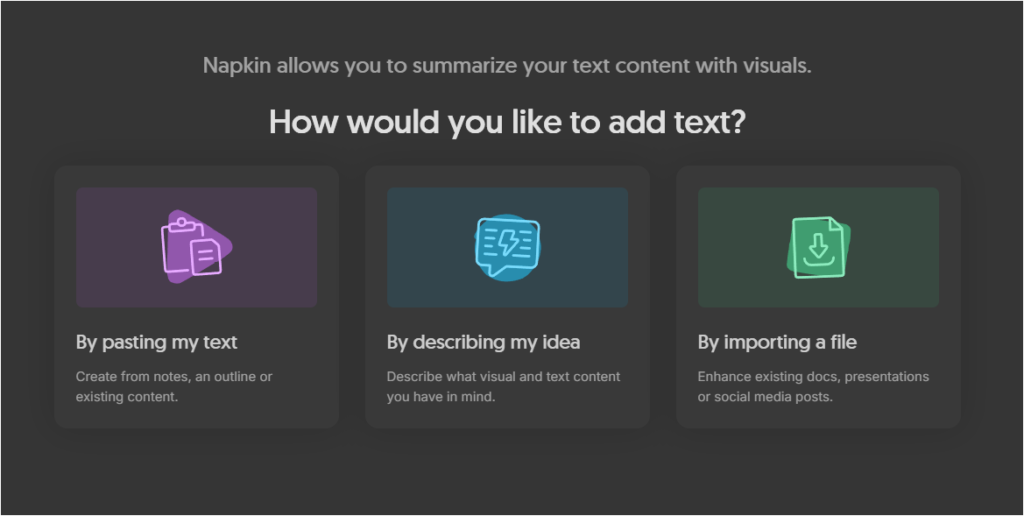
Napkin AI를 열면 텍스트를 넣는 방식이 세 가지로 보입니다. By pasting my text는 이미 써둔 문장을 붙여넣는 방식이고, By describing my idea는 아이디어만 짧게 적는 방식, By importing a file는 문서를 불러오는 방식입니다.
처음에는 By pasting my text로 시작하는 것이 가장 쉽습니다. 블로그 초안, 회의 메모, 기획안 일부를 그대로 넣어볼 수 있어서 결과가 어떻게 나오는지 빨리 감을 잡기 좋습니다.
2. 캔버스 설정에서 한국어와 화면 비율 맞추기
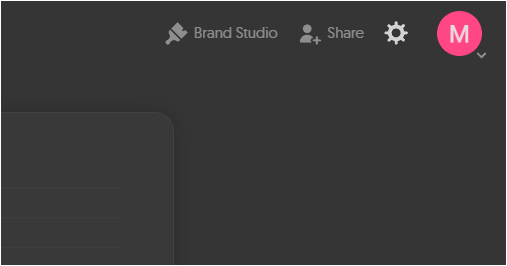
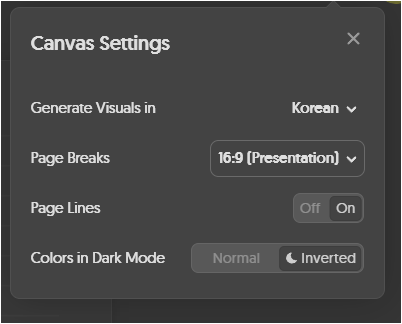
작업 전에 우측 상단의 설정을 한 번 만지고 가면 편합니다. 예시 화면처럼 Generate Visuals in를 Korean으로 두고, Page Breaks를 16:9 (Presentation)으로 맞추면 발표자료나 블로그 이미지로 쓰기 좋은 비율이 나옵니다.
Page Lines를 켜두면 배치 맞추기가 쉬워집니다. 처음에는 설정을 많이 건드릴 필요 없이, 언어와 화면 비율만 맞춰도 충분합니다.
3. 예시 1. 전략 문장을 한 장 인포그래픽으로 만들기
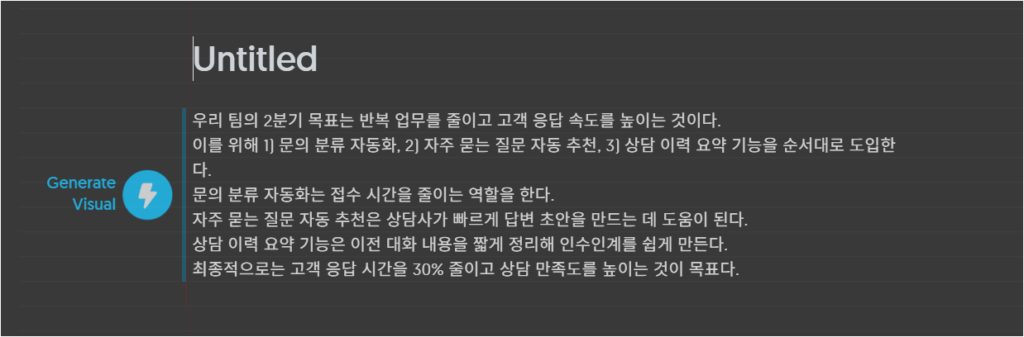
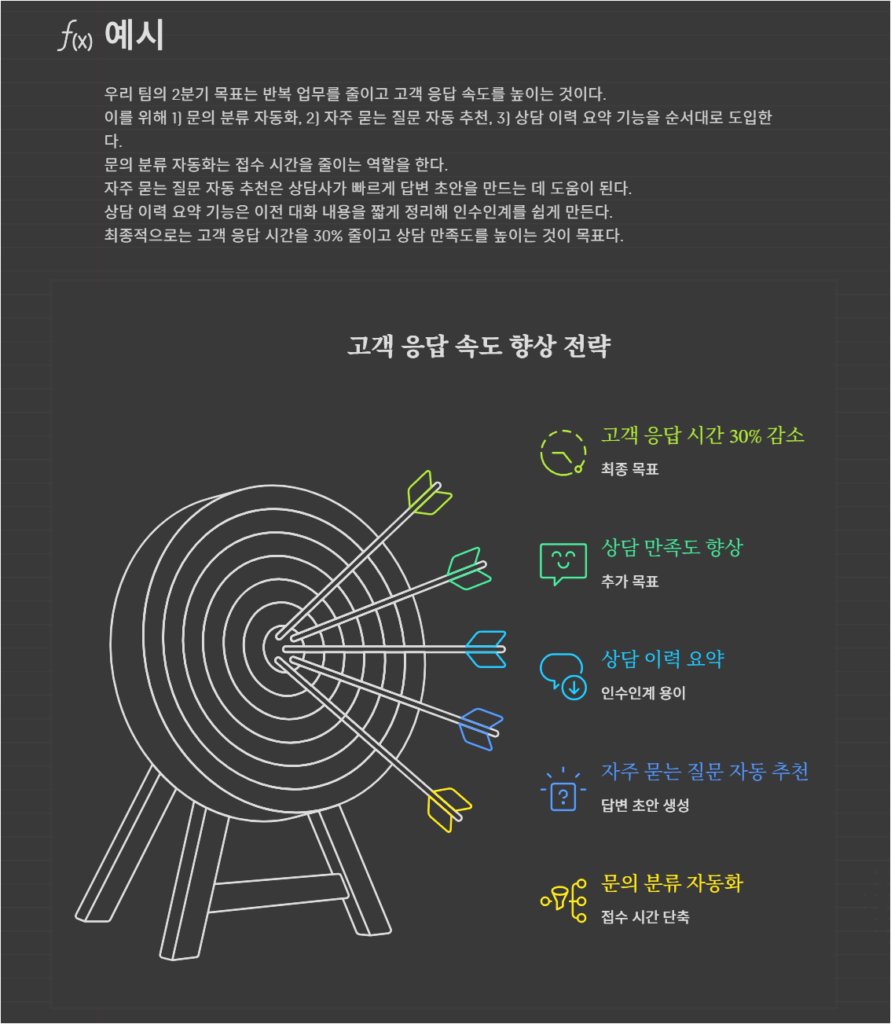
첫 번째는 가장 기본적인 방식입니다. 목표, 핵심 실행, 기대 효과가 들어간 짧은 문장을 넣으면 한 장짜리 인포그래픽으로 바꾸기 좋습니다. 아래 예시 문장은 그대로 복붙해도 됩니다.
고객 응답 속도 향상 전략 최종 목표 - 고객 응답 시간 30% 감소 - 상담 만족도 향상 핵심 실행 1 - 문의 분류 자동화 - 접수 시간 단축 핵심 실행 2 - 자주 묻는 질문 자동 추천 - 답변 초안 생성 속도 향상 핵심 실행 3 - 상담 이력 요약 - 인수인계 시간 절감텍스트를 붙여넣고 왼쪽의 Generate Visual를 누르면 됩니다. 이때 문장이 너무 길면 한 장 안에 정보가 과하게 들어갈 수 있으니, 항목별로 짧게 끊어서 쓰는 편이 결과가 더 깔끔합니다.
생성이 끝나면 왼쪽에 AI Suggestions가 뜹니다. 여기서는 가장 화려한 시안보다, 지금 문장 구조를 가장 잘 살려주는 시안을 고르는 것이 중요합니다. 목표와 실행 항목이 한눈에 나뉘는 구조를 먼저 눌러보면 됩니다.
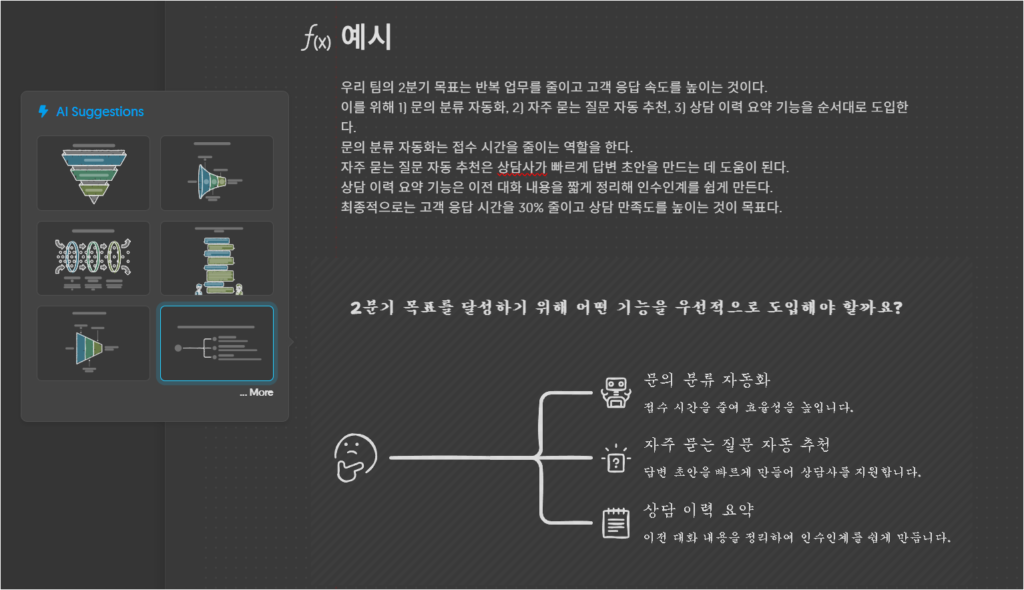
완성본은 이런 식으로 나옵니다. 제목, 목표, 실행 항목이 한 장 안에 정리되기 때문에 블로그 본문 삽입용, 발표자료 첫 장 요약용, 내부 공유 문서용으로 쓰기 좋습니다.
4. 예시 2. 기존 방식과 개선 방식을 비교표로 만들기
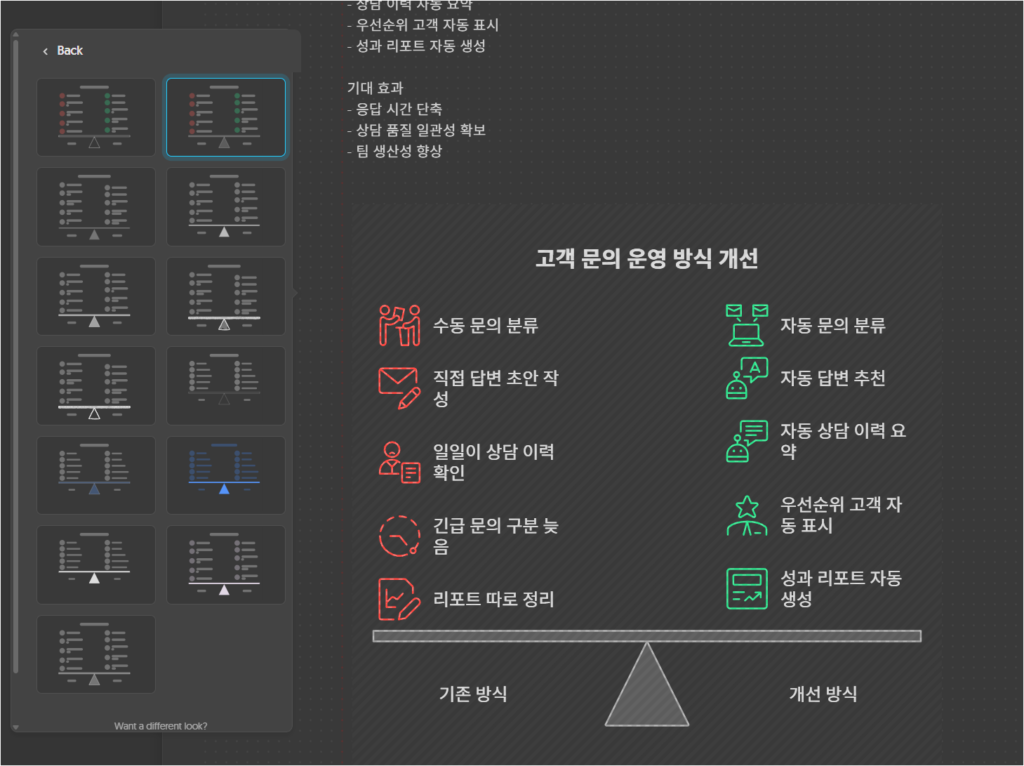
Napkin AI는 비교형 구조도 잘 만듭니다. 특히 기존 방식과 개선 방식을 나란히 보여줘야 하는 문장은 비교표 레이아웃이 잘 맞습니다. 운영 방식 개선, 도입 전후 비교, 툴 비교 정리에 유용합니다.
고객 문의 운영 방식 비교 예시

기존 방식 - 문의를 수동으로 분류 - 답변 초안을 직접 작성 - 이전 상담 내용을 일일이 확인 - 긴급 문의 구분이 늦음 - 운영 리포트를 따로 정리해야 함

개선 방식 - 문의 분류 자동화 - 자주 묻는 질문 자동 추천 - 상담 이력 자동 요약 - 우선순위 고객 자동 표시 - 성과 리포트 자동 생성

기대 효과 - 응답 시간 단축 - 상담 품질 일관성 확보 - 팀 생산성 향상
이런 형식은 먼저 글로 정리한 뒤 시각화를 돌리는 편이 좋습니다. 항목 이름이 짧고 역할이 분명할수록 왼쪽과 오른쪽 비교가 더 선명하게 나옵니다.
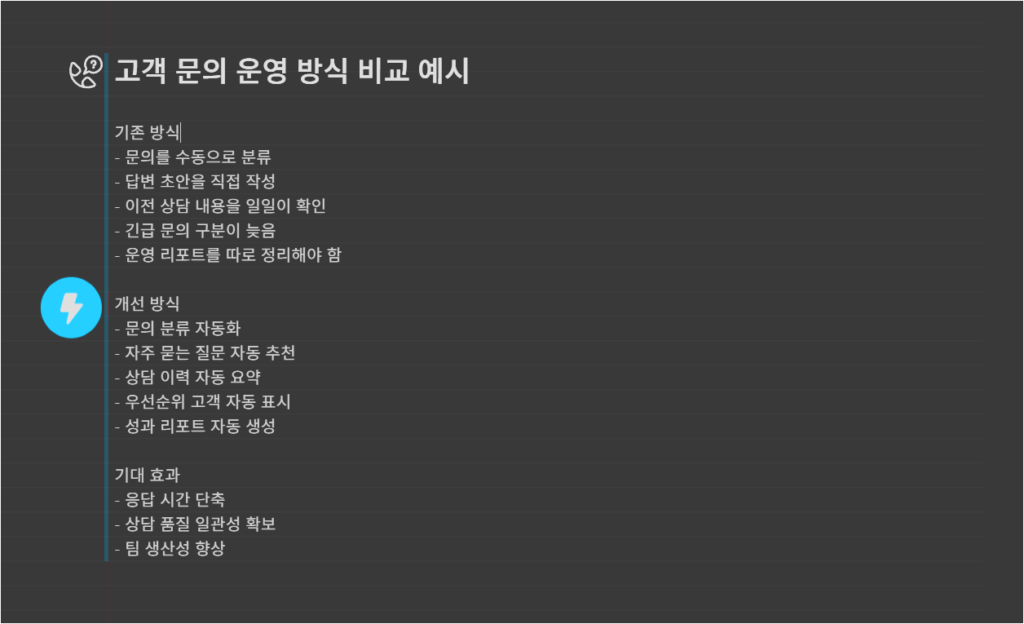
비교형 문장은 레이아웃을 바꾸는 과정이 특히 중요합니다. 예시처럼 좌우 대비가 강한 구조를 고르면, 빨간색과 초록색으로 구분한 예시처럼 기존 방식과 개선 방식이 더 명확하게 읽힙니다.
5. 예시 3. 단계형 문장을 흐름도로 만들기
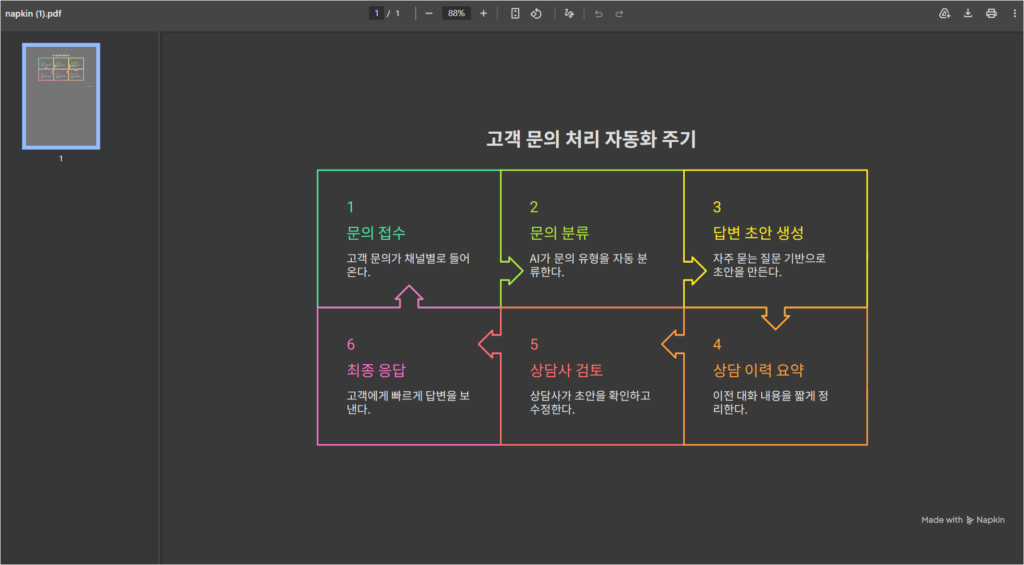
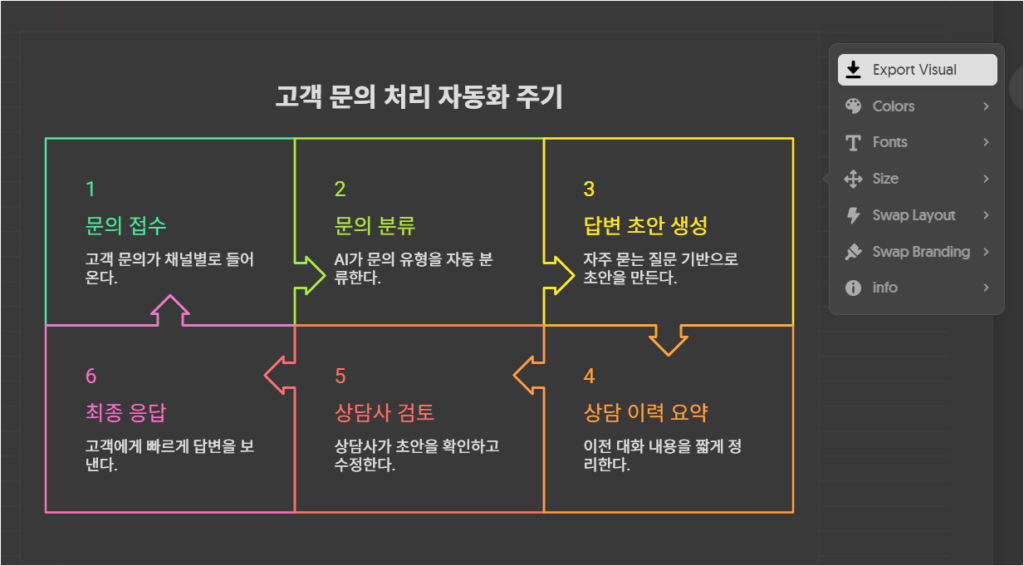
세 번째는 순서가 있는 문장을 시각화하는 방식입니다. 업무 프로세스, 고객 여정, 교육 순서처럼 1단계부터 6단계까지 흐름이 중요한 문장은 프로세스형 구조가 잘 맞습니다.
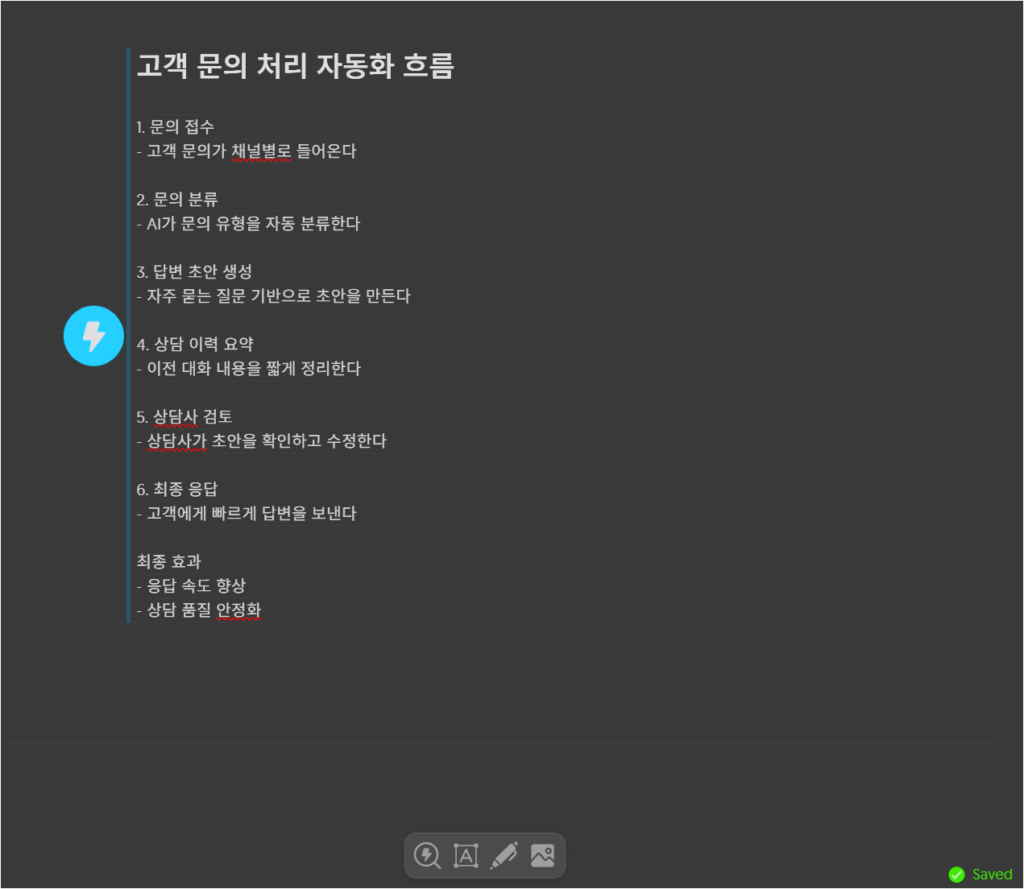
고객 문의 처리 자동화 흐름 예시
1. 문의 접수 - 고객 문의가 채널별로 들어온다
2. 문의 분류 - AI가 문의 유형을 자동 분류한다
3. 답변 초안 생성 - 자주 묻는 질문 기반으로 초안을 만든다
4. 상담 이력 요약 - 이전 대화 내용을 짧게 정리한다
5. 상담사 검토 - 상담사가 초안을 확인하고 수정한다
6. 최종 응답 - 고객에게 빠르게 답변을 보낸다
최종 효과 - 응답 속도 향상 - 상담 품질 안정화
숫자를 붙여 단계별로 정리하면 Napkin AI가 방향을 더 잘 잡습니다. 단계 제목과 설명을 나눠서 쓰면 도형 안의 텍스트도 덜 복잡해집니다.
예시 화면처럼 단계가 차례대로 이어지는 구조가 나오면 흐름도 용도로 바로 쓸 수 있습니다. 운영 프로세스, 고객 응대 절차, 업무 자동화 플로우를 정리할 때 특히 편합니다.
6. 시안을 고른 뒤에는 색상과 글꼴을 다듬기
처음부터 완벽한 결과를 고르려고 하지 말고, 먼저 구조가 맞는 시안을 고른 다음 색상과 글꼴을 손보는 순서가 더 빠릅니다. 같은 구조라도 색만 바뀌어도 발표자료 느낌과 블로그 삽입 이미지 느낌이 꽤 달라집니다.
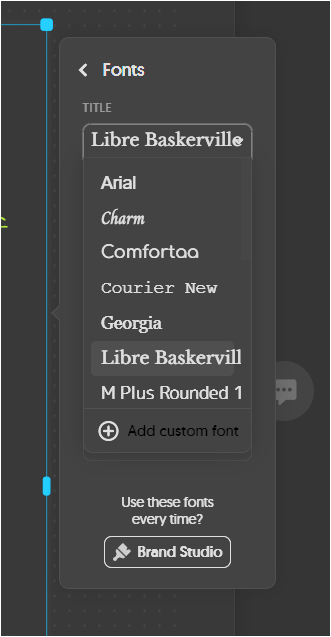
글자 느낌을 바꾸고 싶다면 Fonts 메뉴를 열면 됩니다. 처음에는 제목 글꼴만 한 번 바꿔보고, 본문은 읽기 쉬운 기본 스타일을 유지하는 편이 안전합니다.
7. PDF나 이미지로 저장하고 링크로 공유하기
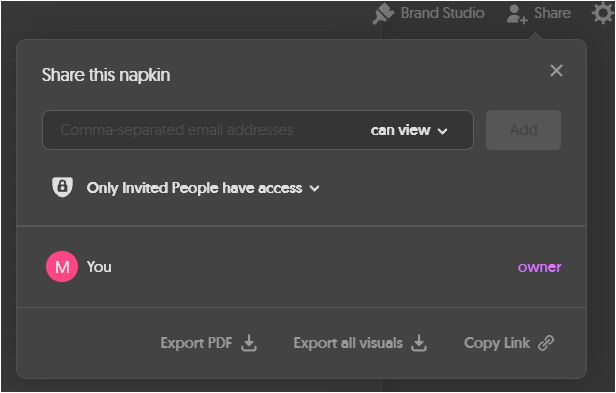
작업이 끝나면 상단의 Share에서 공유와 저장을 같이 처리할 수 있습니다. 예시 화면처럼 Export PDF, Export all visuals, Copy Link 버튼이 보입니다. 문서 전체를 저장하려면 PDF가 편하고, 결과를 빠르게 보여주려면 링크 복사가 더 쉽습니다.
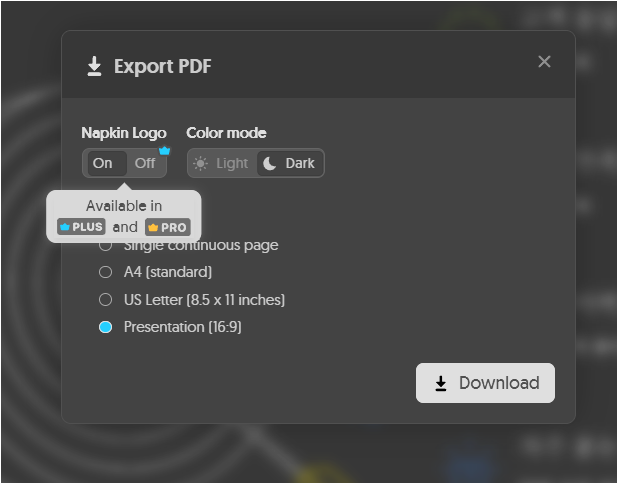
PDF 내보내기 창에서는 용지 비율과 색 모드를 정할 수 있습니다. 예시처럼 Presentation (16:9)으로 두면 발표자료처럼 쓰기 좋은 비율로 저장됩니다.
또 하나 볼 점은 Napkin Logo입니다. 화면에 보이는 안내대로 로고 끄기는 유료 플랜에서 가능한 옵션이라, 무료로 쓰는 경우에는 Napkin 표시가 들어갈 수 있습니다.
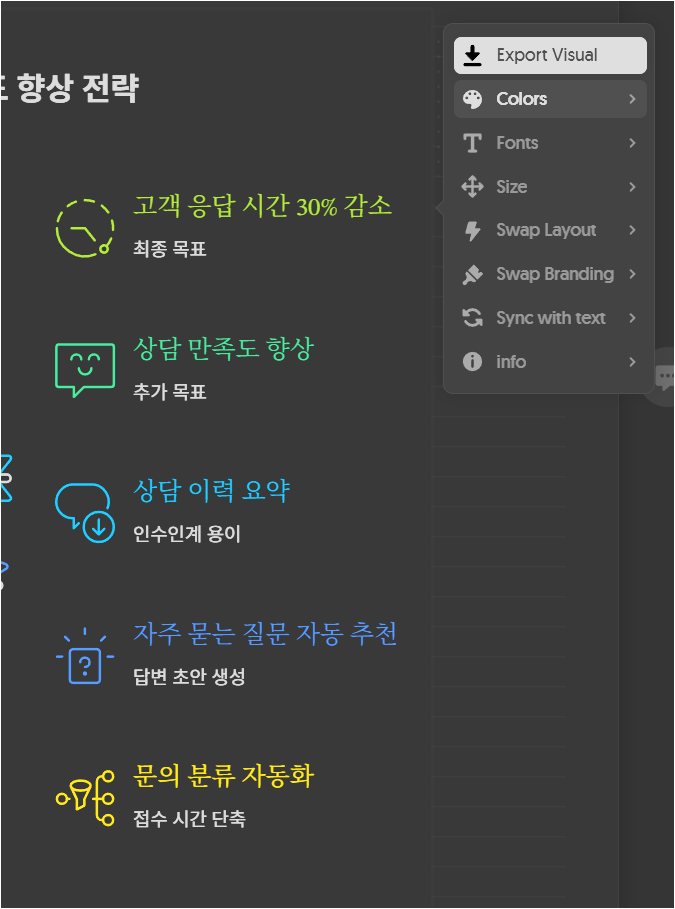
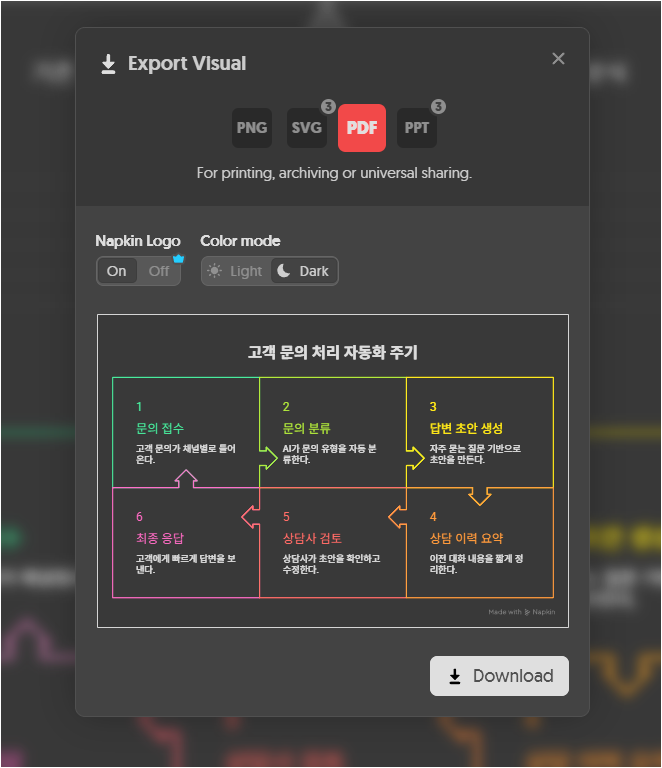
문서 전체가 아니라 지금 보고 있는 시각화 한 장만 저장하고 싶다면 오른쪽 메뉴의 Export Visual를 누르면 됩니다. 여기서 PNG, SVG, PDF, PPT 형식이 보입니다. 블로그 본문용이면 PNG가 가장 편하고, 문서 공유용이면 PDF가 무난합니다.
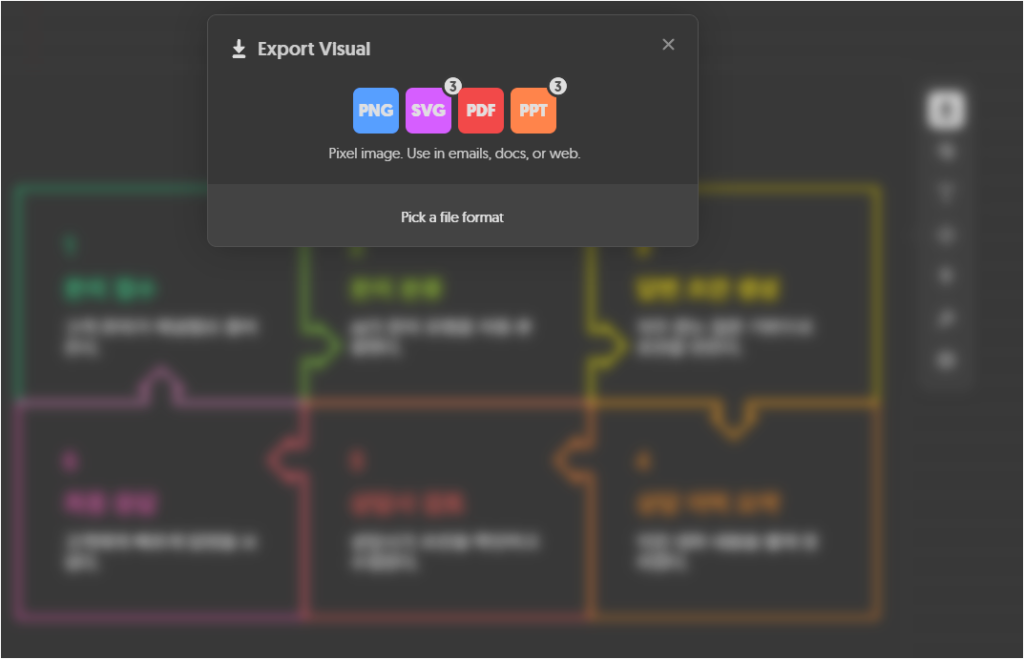
다운로드 전에 미리보기가 보이면 글자 크기와 여백을 한 번 확인하고 저장하면 됩니다. 작은 화면에서 작업했다면 제목이 너무 작지 않은지 여기서 다시 보는 편이 좋습니다.
8. 처음에는 이렇게 시작하면 제일 쉽습니다
Napkin AI는 긴 프롬프트를 정교하게 짜는 툴보다, 이미 정리한 문장을 보기 좋은 구조로 바꾸는 툴에 더 가깝습니다. 그래서 처음에는 짧고 구조가 보이는 문장 준비 → 시안 선택 → 레이아웃 조정 → 저장 이 순서로 접근하면 가장 빠르게 익힐 수 있습니다.
한 번 감을 잡으면 블로그용 인포그래픽, 보고서 요약, 발표자료 초안까지 거의 같은 방식으로 만들 수 있습니다. 가장 중요한 건 문장을 길게 쓰는 것보다, 항목을 짧고 분명하게 나누는 것입니다.