
Microsoft 365 Copilot 에이전트 기능 정리: Word·Excel·PowerPoint에서 달라진 점
2026년 5월 기준 Microsoft 365 Copilot 에이전트 기능의 출시 내용, Word·Excel·PowerPoint 활용법, 가격과 플랜 확인 포인트를 정리했습니다.
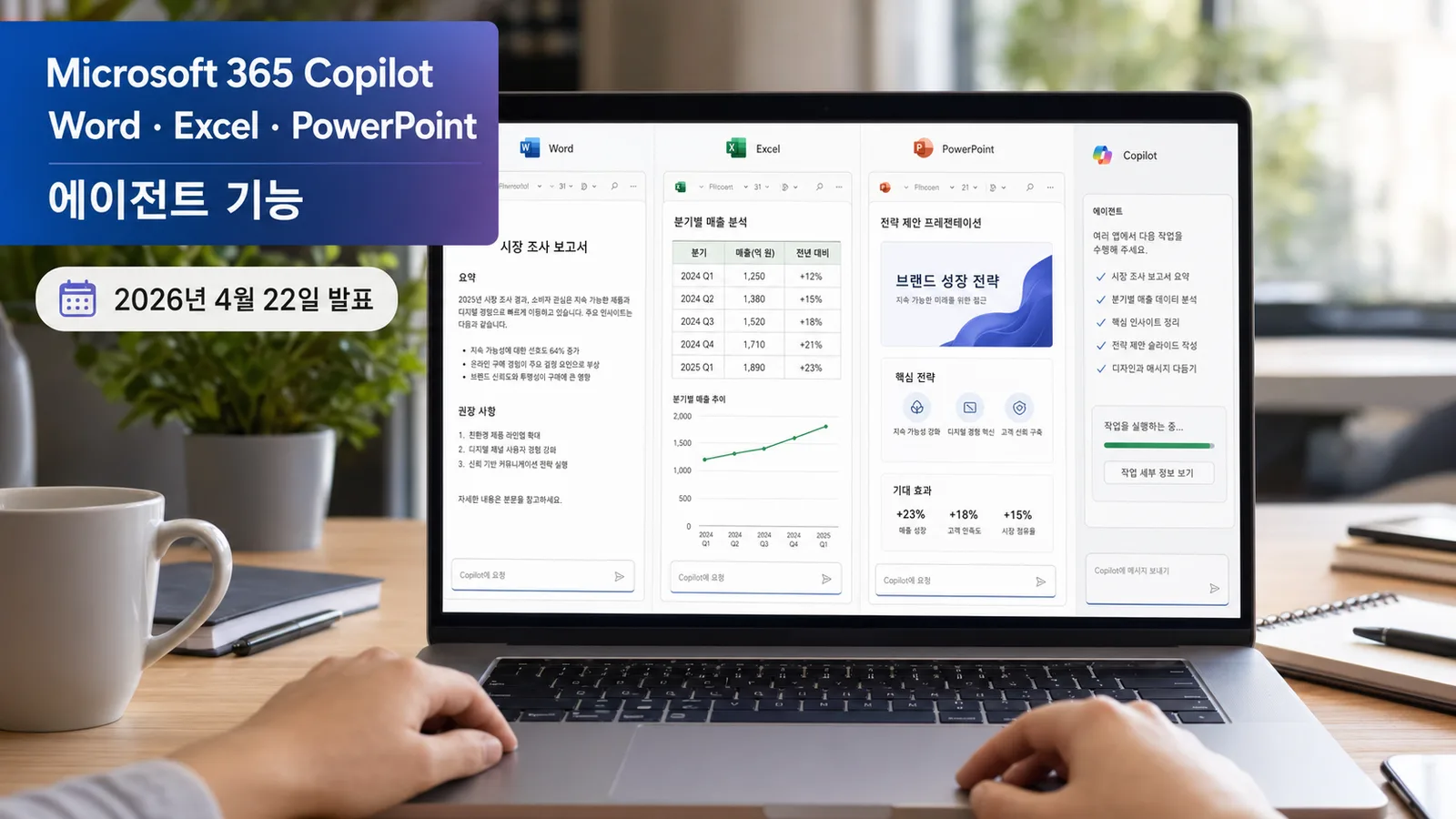
Microsoft 365 Copilot의 에이전트 기능은 Word, Excel, PowerPoint 안에서 Copilot이 단순히 답변만 하는 수준을 넘어 문서 편집, 데이터 분석, 슬라이드 수정 같은 작업을 직접 실행하도록 바뀐 업데이트입니다.
Microsoft는 2026년 4월 22일 Word, Excel, PowerPoint의 agentic capabilities가 일반 제공된다고 발표했습니다.
문서 초안, 보고서 분석, 발표자료 수정이 잦은 직장인과 팀이라면 이번 변화는 꽤 현실적인 생산성 업데이트입니다.
Microsoft 365 Copilot 에이전트 기능은 무엇인가?
Microsoft 365 Copilot 에이전트 기능은 Word, Excel, PowerPoint 안에서 사용자의 요청을 해석하고 앱의 실제 기능을 사용해 결과물을 수정하는 작업형 AI 기능입니다.
이전의 Copilot이 문서에 대해 설명하거나 “이렇게 해보세요”라고 제안하는 보조 역할에 가까웠다면, 이번 업데이트는 문단을 재구성하고, 스프레드시트에 시각화를 추가하고, 프레젠테이션을 최신 내용에 맞게 다듬는 실행형 흐름에 가깝습니다.
핵심은 앱 밖으로 나가지 않아도 된다는 점입니다.
사용자는 Word 문서, Excel 워크북, PowerPoint 덱 안에서 Copilot에게 요청하고, Copilot은 해당 앱의 문맥과 파일 구조를 바탕으로 작업을 수행합니다.
Microsoft는 이 변화를 “앱 안에서 직접 실행하는” 방향으로 설명하며, 사용자가 결과를 검토하고 유지할 부분과 되돌릴 부분을 선택할 수 있어야 한다고 강조합니다.
기존 Copilot과 무엇이 달라졌나?
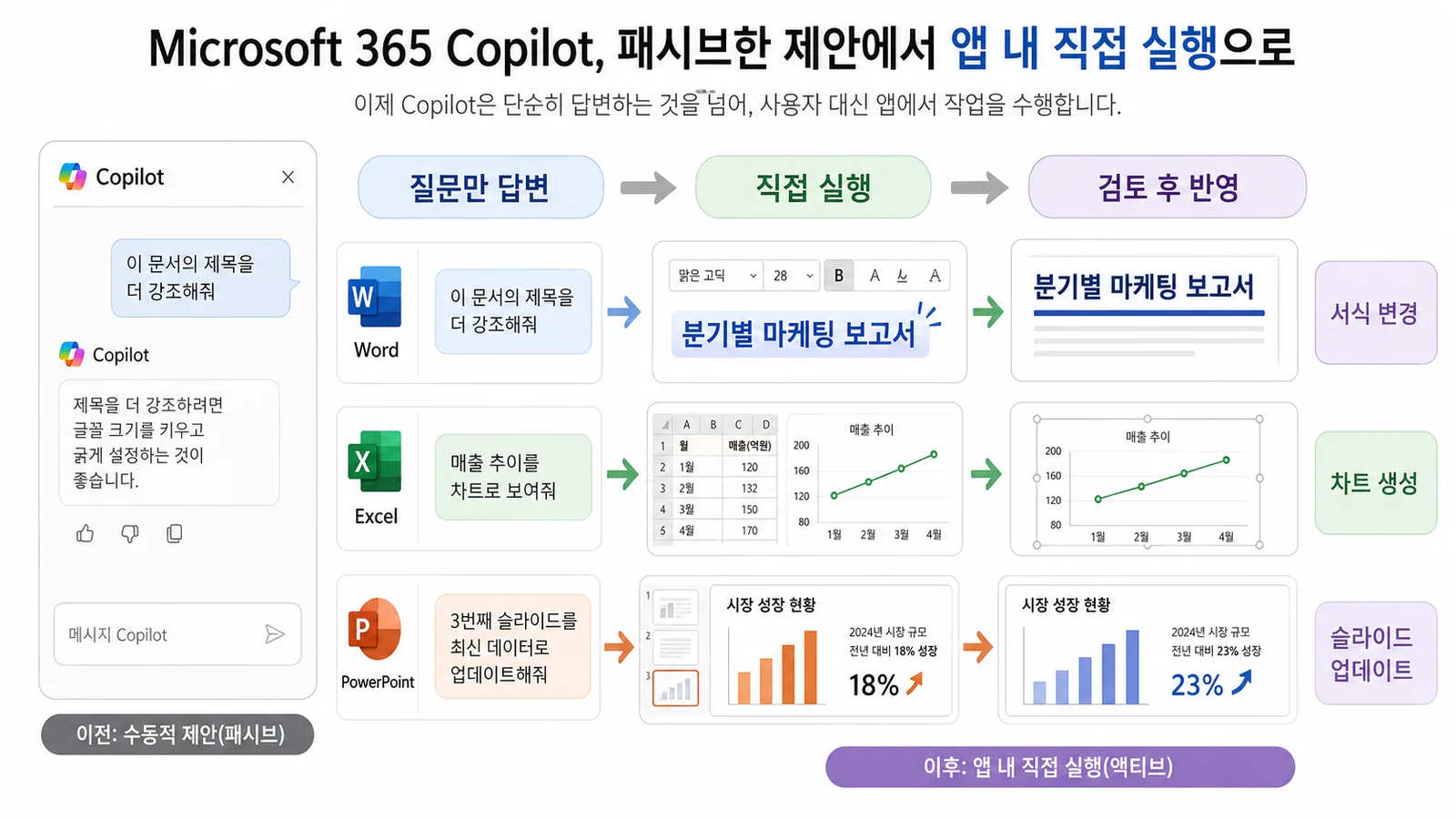
가장 큰 차이는 “답변”에서 “실행”으로 무게중심이 옮겨갔다는 점입니다.
예전에는 Copilot이 문서를 요약하거나 개선 방향을 말해주는 경우가 많았다면, 이제는 서식을 바꾸고, 내용을 재배치하고, 차트를 만들고, 슬라이드 구조를 업데이트하는 작업까지 이어집니다.
사용자는 명령을 다시 복사하거나 여러 메뉴를 직접 찾아다니는 시간을 줄일 수 있습니다.
Microsoft 공식 블로그는 이 업데이트의 가치가 “작업을 수행하는 것”에서 나온다고 설명합니다.
특히 Word에서는 구조와 톤, Excel에서는 피벗 테이블과 시각화, PowerPoint에서는 애니메이션과 템플릿 같은 앱별 맥락을 더 잘 이해하는 방향으로 개선됐습니다.
즉 Microsoft 365 Copilot 에이전트 기능은 범용 챗봇이라기보다 Microsoft 365 앱 안의 작업 흐름을 자동화하는 보조 작업자에 가깝습니다.
Word에서는 무엇을 직접 할 수 있나?
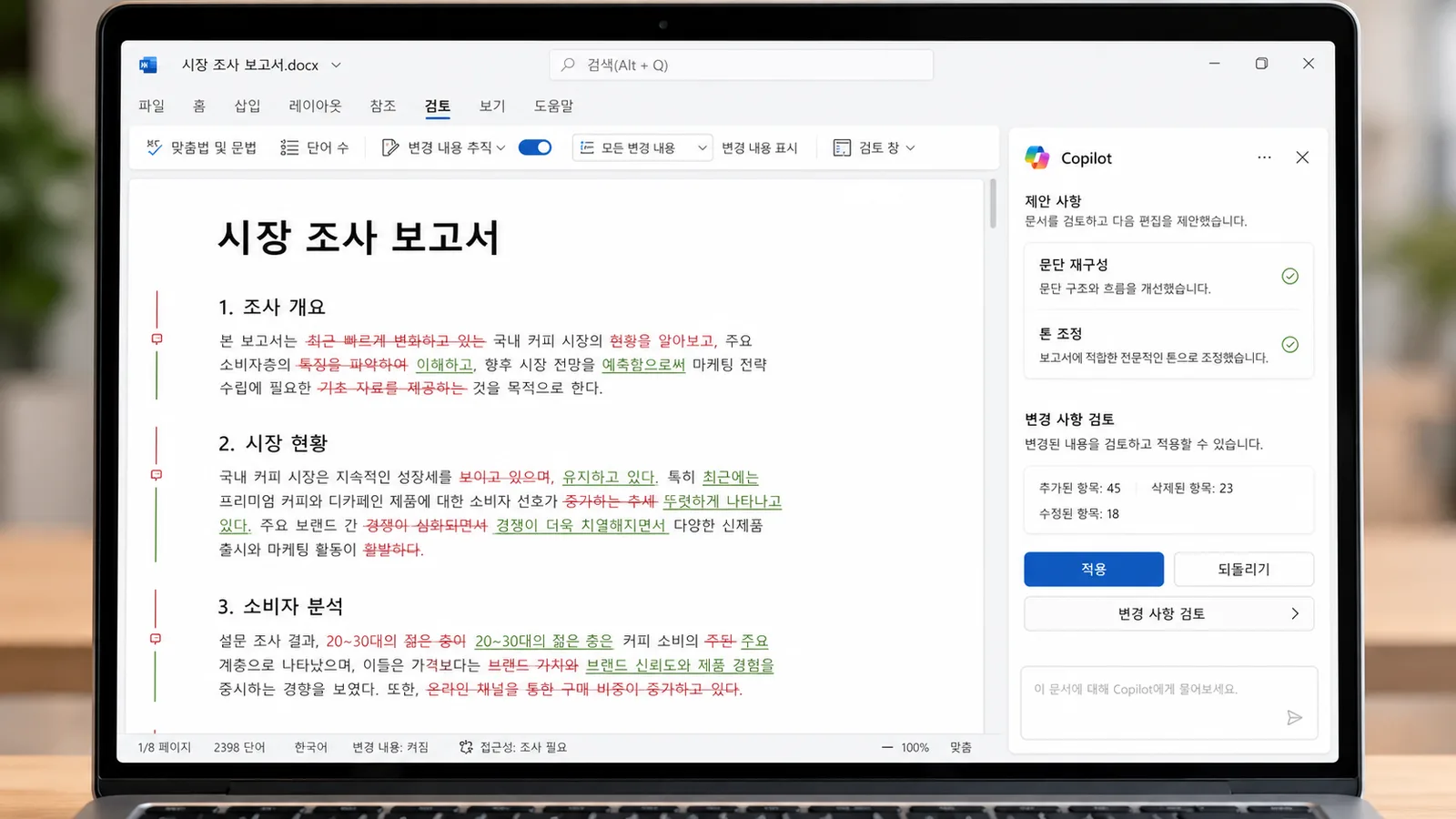
Word에서 Copilot은 초안 작성, 문단 재구성, 문체 조정, 인용과 구조 정리 같은 문서 작업에 유용합니다.
예를 들어 보고서 초안을 넣고 “임원 보고용으로 더 간결하게 정리해줘”라고 요청하면 문단 흐름을 바꾸고 핵심 메시지를 앞쪽에 배치하는 식의 편집을 기대할 수 있습니다.
실무에서는 첫 초안을 빠르게 만드는 것보다 기존 문서를 고치는 순간에 더 도움이 큽니다.
이미 작성된 제안서, 회의록, 기획서를 놓고 톤을 바꾸거나 제목 체계를 정리하거나 중복 문장을 줄이는 작업은 사람이 직접 하면 시간이 꽤 걸립니다.
Copilot이 변경안을 만들고 사용자가 검토하는 방식으로 쓰면 문서 품질을 끌어올리는 반복 작업을 줄일 수 있습니다.
Excel에서는 데이터 분석이 어떻게 달라지나?
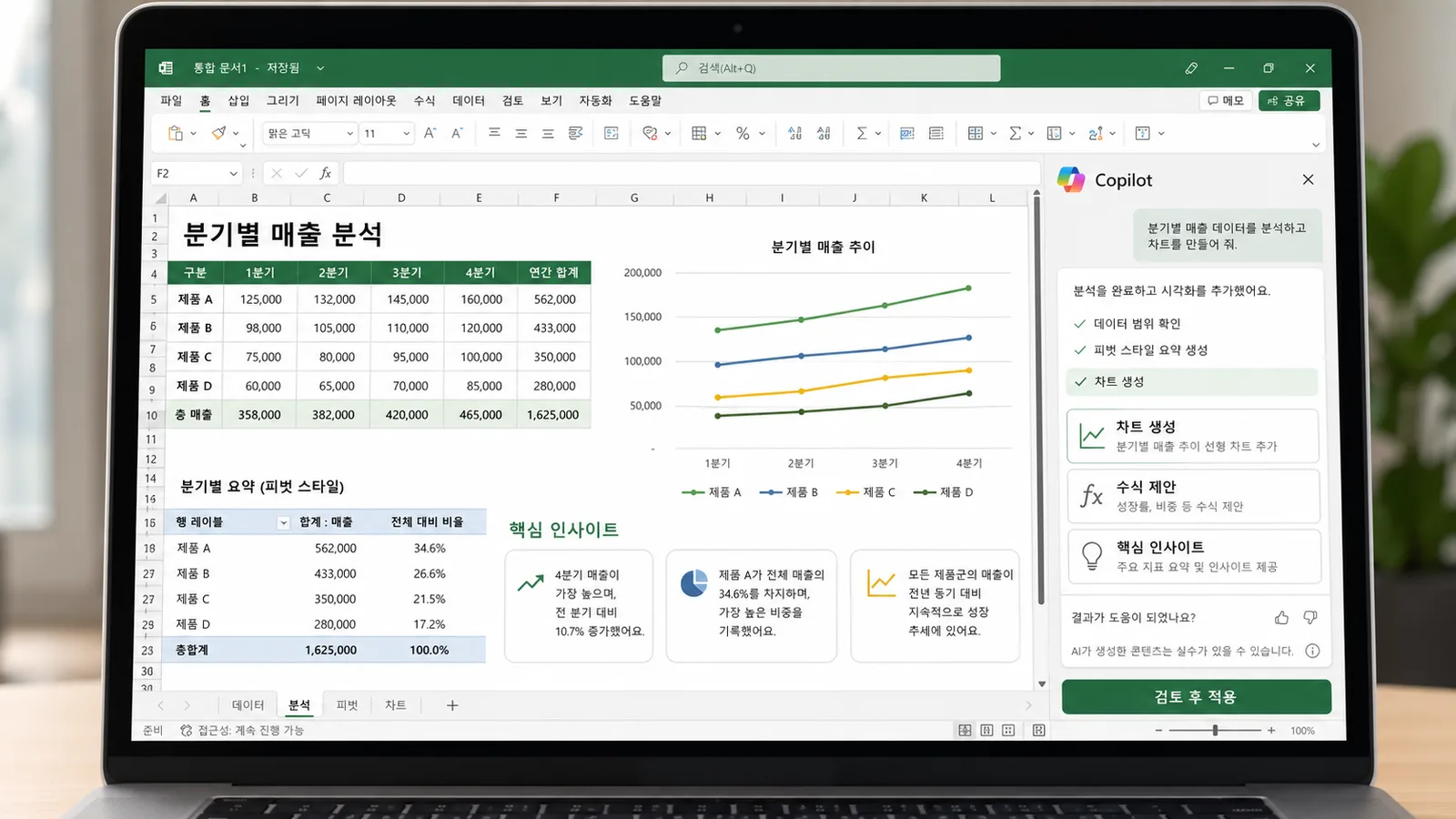
Excel에서 Microsoft 365 Copilot 에이전트 기능은 데이터 탐색, 수식 제안, 표 변환, 차트 생성, 분석 설명에 초점이 있습니다.
사용자가 “분기별 매출 추이를 차트로 보여주고, 제품군별 변화가 큰 항목을 찾아줘”라고 요청하면 Copilot은 워크북 안의 데이터를 바탕으로 요약과 시각화를 만들 수 있습니다.
다만 Excel 작업은 숫자 오류의 비용이 크기 때문에 결과를 그대로 믿으면 안 됩니다.
Copilot이 만든 수식, 피벗 요약, 차트 축, 필터 범위는 사람이 다시 확인해야 합니다.
특히 재무, 법무, 인사처럼 고위험 업무에서는 Copilot을 최종 판단 도구가 아니라 분석 초안과 검토 보조 도구로 쓰는 편이 안전합니다.
PowerPoint에서는 어떤 작업에 유용한가?
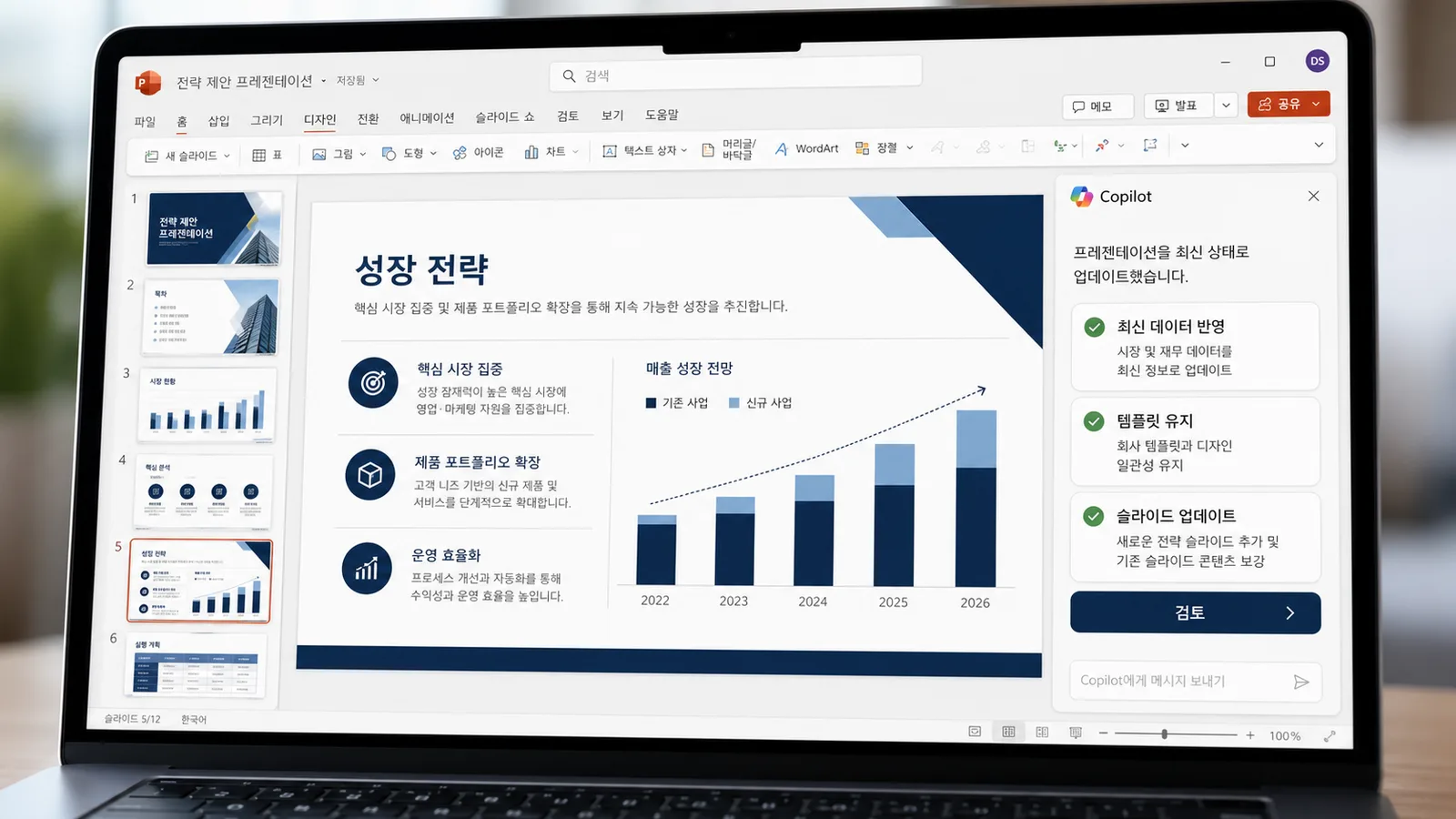
PowerPoint에서 Copilot은 슬라이드 초안 생성, 기존 덱 업데이트, 최신 데이터 반영, 템플릿 유지, 말할 거리 정리에 유용합니다.
이미 만든 발표자료가 있을 때 “이번 분기 수치와 새 메시지를 반영해서 3번 슬라이드를 업데이트해줘”처럼 요청하면, 기존 흐름을 유지하면서 슬라이드를 다듬는 방식으로 활용할 수 있습니다.
발표자료는 내용뿐 아니라 디자인 일관성이 중요합니다.
Microsoft는 Copilot이 회사 템플릿과 기존 덱의 구조를 존중하는 방향을 강조합니다.
마케팅 보고서, 영업 제안서, 내부 공유자료처럼 반복적으로 발표자료를 고치는 팀이라면 PowerPoint의 에이전트형 편집이 체감될 가능성이 큽니다.
사용 가능한 플랜과 가격은 ?
2026년 5월 1일 기준으로 Microsoft의 개인용 가격 페이지는 Microsoft 365 Personal을 연 99.99달러, Family를 연 129.99달러, Premium을 연 199.99달러로 표시합니다.
비즈니스 가격 페이지는 Microsoft 365 Copilot Business를 연간 결제 기준 사용자당 월 18달러부터로 표시하며, 별도의 적격 Microsoft 365 플랜이 필요하고 최대 300명까지 사용할 수 있다고 안내합니다.
엔터프라이즈 페이지의 Microsoft 365 Copilot은 연간 결제 기준 사용자당 월 30달러이며, 역시 별도 적격 Microsoft 365 라이선스가 필요합니다.
| 구분 | 2026년 5월 1일 기준 확인 포인트 |
|---|---|
| 개인용 | Personal, Family, Premium 플랜에서 Copilot이 Word, Excel, PowerPoint, Outlook 등 Microsoft 365 앱에 제공됩니다. Family의 AI 기능은 구독 소유자 중심으로 제공된다는 점을 확인해야 합니다. |
| 비즈니스 | Microsoft 365 Copilot Business는 적격 Microsoft 365 플랜 위에 추가되는 방식이며, 시장과 라이선스에 따라 앱 내 제공 범위가 달라질 수 있습니다. |
| 엔터프라이즈 | Microsoft 365 Copilot은 Work IQ, 조직 데이터 기반 채팅, 앱 내 Copilot, 보안·관리 기능을 포함하지만 별도 적격 라이선스가 필요합니다. |
| 관리자 설정 | 조직에서는 모델 연결, 데이터 보호, 에이전트 표시 여부, 사용자 권한을 관리자가 제어할 수 있습니다. |
요금과 제공 범위는 시장, 결제 방식, 기존 Microsoft 365 라이선스, 관리자 설정에 따라 달라질 수 있습니다.
특히 조직용 계정에서는 Copilot Chat과 유료 Microsoft 365 Copilot의 기능 차이를 구분해야 합니다.
무료로 포함되는 Copilot Chat은 유용하지만, Word, Excel, PowerPoint 안에서 더 깊게 작동하는 업무용 Copilot과는 권한과 한도가 다를 수 있습니다.
조직 계정에서 먼저 확인해야 할 설정
회사나 학교 계정에서는 사용자가 플랜만 보고 바로 기능을 판단하기 어렵습니다.
Microsoft Learn 문서 기준으로 Word, Excel, PowerPoint Agents는 관리자가 AI 모델 연결을 허용해야 정상적으로 표시될 수 있습니다.
특히 해당 문서는 Anthropic 모델 연결과 하위 처리자 조건, Enterprise Data Protection, 조직 테넌트 안의 OneDrive 저장, 권한 기반 데이터 접근을 함께 설명합니다.
즉 같은 Microsoft 365 Copilot 이름을 쓰더라도 개인 계정, 비즈니스 계정, 엔터프라이즈 계정의 경험은 다를 수 있습니다.
조직에서는 관리자가 모델 공급자 연결을 꺼두었거나, 일부 시장·라이선스에서 앱 내 기능 제공이 제한되거나, 민감도 레이블과 권한 정책 때문에 Copilot이 접근할 수 있는 파일 범위가 좁을 수 있습니다.
실무에서 쓰기 좋은 요청 예시
- Word: “이 보고서를 임원 보고용으로 1페이지 요약하고, 핵심 결론을 앞에 배치해줘.”
- Word: “문체는 더 전문적으로 바꾸되, 기존 근거 문장은 유지해줘.”
- Excel: “제품별 분기 매출 추이를 차트로 만들고, 변화가 큰 항목을 설명해줘.”
- Excel: “누락값과 이상치를 먼저 찾아서 분석 전 체크리스트로 정리해줘.”
- PowerPoint: “기존 템플릿을 유지하면서 최신 수치를 반영한 슬라이드 2장을 추가해줘.”
- PowerPoint: “발표자가 말할 핵심 포인트를 슬라이드별로 3줄씩 정리해줘.”
좋은 프롬프트는 “무엇을 바꿀지”와 “무엇을 유지할지”를 함께 말합니다.
Copilot에게 단순히 “좋게 만들어줘”라고 하기보다 대상 독자, 문서 목적, 유지할 형식, 검토 기준을 알려주면 결과가 더 안정적입니다.
공유 전 체크리스트
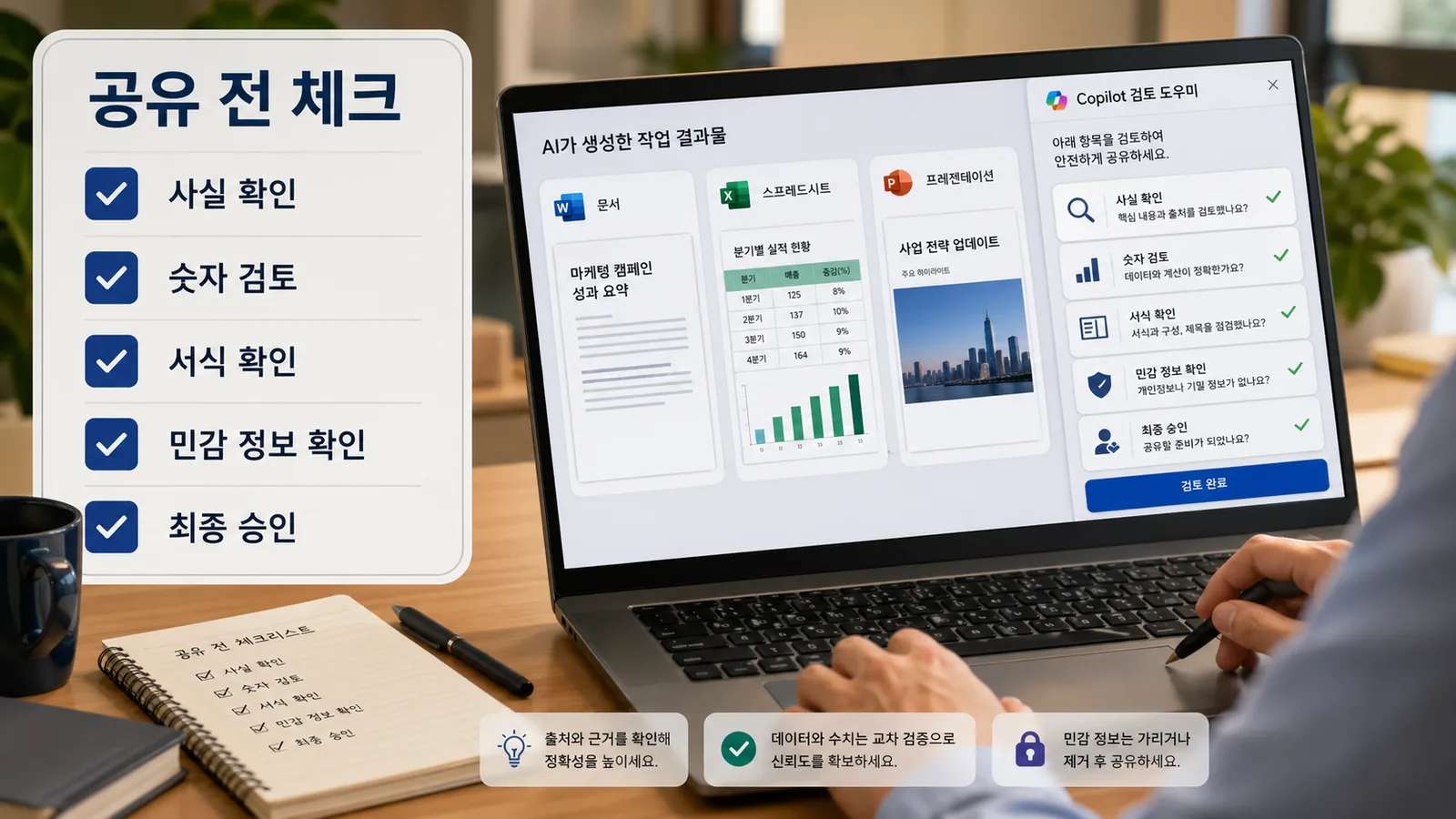
- Copilot이 만든 숫자, 수식, 차트 범위를 직접 확인했는가?
- 문서 안의 출처, 인용, 날짜가 최신 기준과 맞는가?
- 회사 템플릿, 브랜드 톤, 문서 구조가 유지됐는가?
- 민감 정보나 권한 없는 파일 내용이 들어가지 않았는가?
- AI가 만든 표현이 과장되거나 단정적으로 보이지 않는가?
- 최종 공유 전에 사람이 승인하는 단계를 거쳤는가?
Microsoft 365 Copilot 에이전트 기능은 초안을 빠르게 만들고 반복 편집을 줄이는 데 강하지만, 최종 책임까지 자동화하지는 않습니다.
특히 숫자와 사실, 고객명, 계약 조건, 내부 자료가 들어간 문서는 공유 전 검토가 필수입니다.
에이전트형 AI를 잘 쓰는 팀은 자동 실행보다 검토 루틴을 먼저 정합니다.
자주 묻는 질문
Microsoft 365 Copilot 에이전트 기능은 무료인가요?
일부 Copilot Chat 기능은 적격 Microsoft 365 계정에서 추가 비용 없이 제공될 수 있지만, Word, Excel, PowerPoint 앱 안의 더 깊은 Copilot 기능은 플랜과 라이선스에 따라 달라집니다. 개인용, 비즈니스, 엔터프라이즈 플랜의 가격과 포함 기능을 공식 가격 페이지에서 확인해야 합니다.
개인용 Microsoft 365 Family를 쓰면 가족 모두가 Copilot을 쓸 수 있나요?
Microsoft 개인용 가격 페이지의 FAQ는 Family 플랜의 AI 기능이 구독 소유자에게 제공되며 다른 가족 구성원에게 공유되지 않는다고 설명합니다. 가족용 저장공간과 앱 사용 범위와 AI 기능 제공 범위가 같지 않을 수 있으니 구매 전 확인이 필요합니다.
회사 계정에서 기능이 보이지 않으면 어떻게 해야 하나요?
먼저 Microsoft 365 Copilot 라이선스와 관리자 설정을 확인해야 합니다. 조직에서는 AI 모델 연결, 에이전트 사용, 데이터 보호 정책, 시장별 기능 제공 여부에 따라 Word, Excel, PowerPoint Agents가 보이지 않을 수 있습니다. 이 경우 개인이 앱을 다시 설치하기보다 관리자 센터 설정을 확인하는 쪽이 빠릅니다.
Excel 분석 결과를 그대로 써도 되나요?
그대로 쓰기보다는 검토용 초안으로 보는 편이 안전합니다. Copilot이 만든 수식, 차트, 피벗 요약은 데이터 범위와 계산 기준이 맞는지 사람이 확인해야 합니다. 재무, 법무, 인사처럼 리스크가 큰 자료라면 검토 절차를 따로 두는 것이 좋습니다.
정리
Microsoft 365 Copilot 에이전트 기능은 Word, Excel, PowerPoint를 더 적극적인 AI 작업 공간으로 바꾸는 업데이트입니다.
문서 작성자는 초안과 문체 편집을 줄이고, 분석 담당자는 데이터 요약과 시각화 초안을 빠르게 만들고, 발표자료를 만드는 사람은 기존 덱을 최신 정보에 맞게 수정하는 시간을 줄일 수 있습니다.
다만 가격, 플랜, 관리자 설정, 시장별 제공 범위가 모두 영향을 주므로 2026년 5월 1일 기준 공식 페이지를 확인한 뒤 도입하는 것이 안전합니다.
요금과 기능, 지원 범위는 수시로 바뀔 수 있으니 최신 내용은 공식 페이지 기준으로 확인해 주세요.
더많은 AI 툴 정보는 ai모아에서 확인하세요\
참고한 문서 : Microsoft 365 Blog , Microsoft 365 가격