
Claude Artifacts 사용법: 프롬프트로 체크리스트 웹앱 만들기
Claude Artifacts로 한국어 체크리스트 웹앱을 만드는 과정을 실제 화면으로 정리했습니다. Pro 기준 사용 흐름, 수정 요청, 게시 전 확인 사항을 함께 확인하세요.
Claude Artifacts는 Claude 대화 안에서 작은 웹앱, 문서, 코드, 시각 자료를 별도 화면으로 만들고 바로 수정할 수 있는 기능입니다. 이번 가이드에서는 Pro 계정 기준으로 한국어 콘텐츠 발행 체크리스트 웹앱을 만들고, 수정 요청으로 결과를 개선한 뒤, 게시 전 확인 화면까지 살펴봅니다.
실제 공개 게시 버튼은 누르지 않은 흐름이므로, 공유 링크 생성 단계는 공식 문서 기준의 주의사항과 함께 설명합니다.
처음 쓰는 사람에게 중요한 포인트는 “무엇을 만들지 자세히 말하면 Claude가 앱 형태의 결과물을 오른쪽 패널에 띄워준다”는 점입니다.
완성된 Artifact는 대화에서 계속 수정할 수 있고, 코드 보기나 다운로드, 게시 기능까지 연결됩니다.
그래서 단순 답변을 받는 것보다 재사용 가능한 작업 도구를 만들 때 특히 유용합니다.
Claude Artifacts로 무엇을 만들 수 있나요?
Claude Artifacts는 대화 중 나온 결과물이 독립적으로 편집하고 재사용할 만한 형태일 때 생성되는 작업 화면입니다.
공식 도움말 기준으로 문서, 코드 조각, 단일 페이지 HTML 웹사이트, SVG 이미지, 다이어그램, 인터랙티브 React 컴포넌트 같은 결과물이 대표적인 예시입니다.
블로그 발행 전에 체크할 항목을 관리하는 작은 웹앱도 Artifacts로 만들기 좋은 예시입니다.
| 구분 | 확인할 내용 |
|---|---|
| 만든 결과물 | 한국어 콘텐츠 발행 체크리스트 웹앱 |
| 핵심 기능 | 체크박스, 진행률, 카테고리 필터, 우선순위 필터, 항목 추가 |
| 따라 할 흐름 | 아이디어 입력, Claude의 추가 질문, Artifact 생성, 수정 요청, 게시 전 확인 |
| 계정 조건 | 이 가이드는 Claude Pro 화면 기준이며, 공식 문서상 Artifacts는 Free, Pro, Max, Team, Enterprise에서 지원됩니다. |
1. 아티팩트 메뉴에서 시작하기
Claude는 일반 새 채팅에서도 Artifact를 만들 수 있지만, 왼쪽 사이드바의 아티팩트 영역에서 시작하면 “앱 및 웹사이트”, “문서 및 템플릿”, “게임”, “생산성 도구”처럼 결과물 종류를 먼저 떠올리기 쉽습니다.
처음 사용 이라면 여기서 카테고리를 고른 뒤 만들고 싶은 도구를 한 문장으로 적는 방식이 가장 편합니다.
“콘텐츠 발행 플로우에 쓸 체크리스트 웹앱”처럼 목적이 분명한 요청은 Artifact에 잘 맞습니다.
Artifact는 결과물을 나중에 수정하고 다시 볼 수 있어야 할 때 강점이 있으므로, 단순 질문보다 체크리스트, 계산기, 대시보드, 학습 카드처럼 계속 눌러볼 수 있는 형식이 좋습니다.
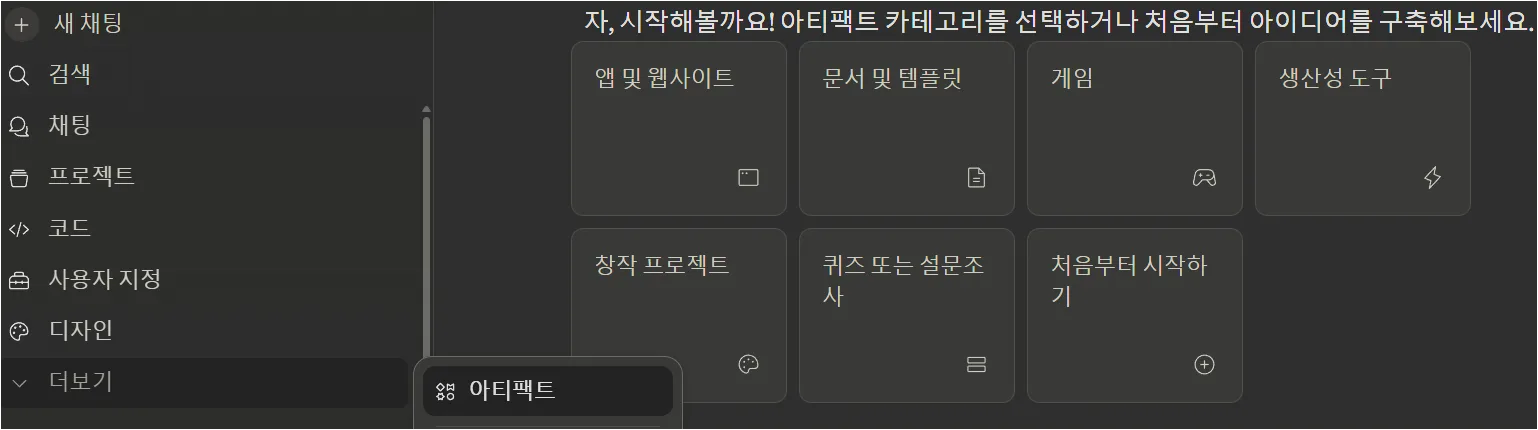
2. 첫 프롬프트는 결과물과 기능을 같이 적기
첫 프롬프트에는 결과물의 언어, 용도, 필수 기능, 화면 조건을 함께 넣는 것이 좋습니다.
“한국어로 쓸 수 있는 간단한 콘텐츠 발행 체크리스트 웹앱”처럼 목적을 먼저 말하고, “체크박스, 진행률, 우선순위 필터, 메모 입력칸, 모바일 최적화”처럼 기능을 붙이면 Claude가 바로 앱 형태로 구성하기 쉽습니다.
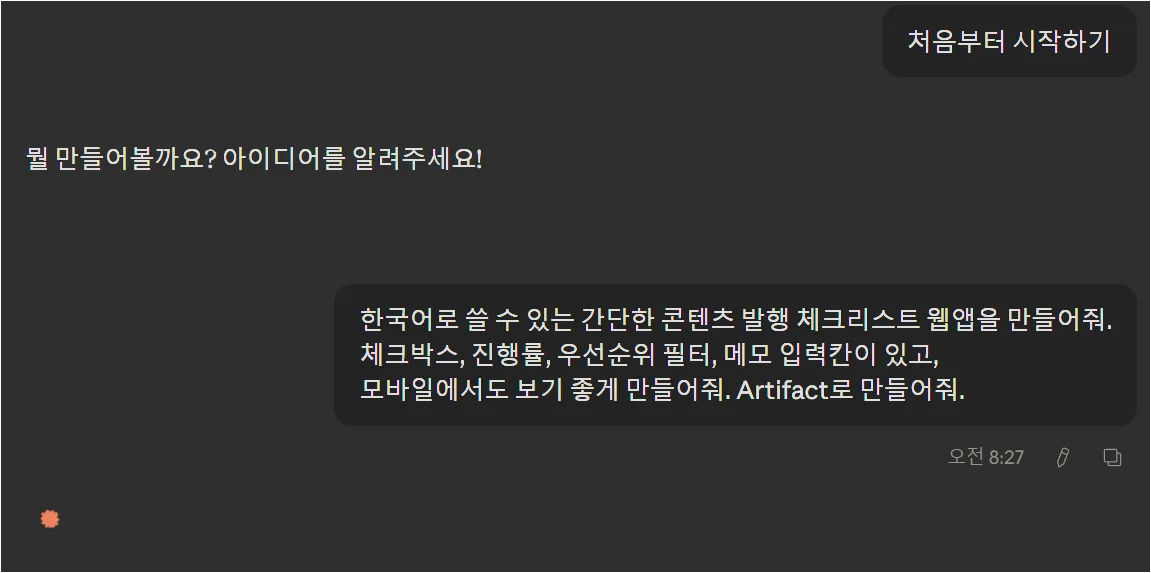
실제로 입력한 프롬프트는 길지 않았지만, 결과물의 기준은 충분히 들어갔습니다.
여기서 중요한 것은 “예쁘게 만들어줘”보다 “무엇을 누르고 무엇을 확인할 수 있어야 하는지”를 적는 것입니다.
체크리스트 앱이라면 항목 완료, 진행률, 필터, 항목 추가처럼 사용자가 직접 조작할 요소가 필요합니다.
3. Claude가 추가 질문을 하면 답을 골라주기
Claude는 바로 만들기 전에 짧은 선택 질문을 던질 수 있습니다.
체크리스트 앱을 만들 때는 “어떤 콘텐츠 발행 플로우에 쓸 거야?”와 “체크리스트 항목은?”처럼 용도와 기본 항목을 묻는 화면이 나올 수 있습니다.
이런 질문은 귀찮은 단계가 아니라 결과물이 엉뚱한 방향으로 가는 것을 줄이는 안전장치에 가깝습니다.
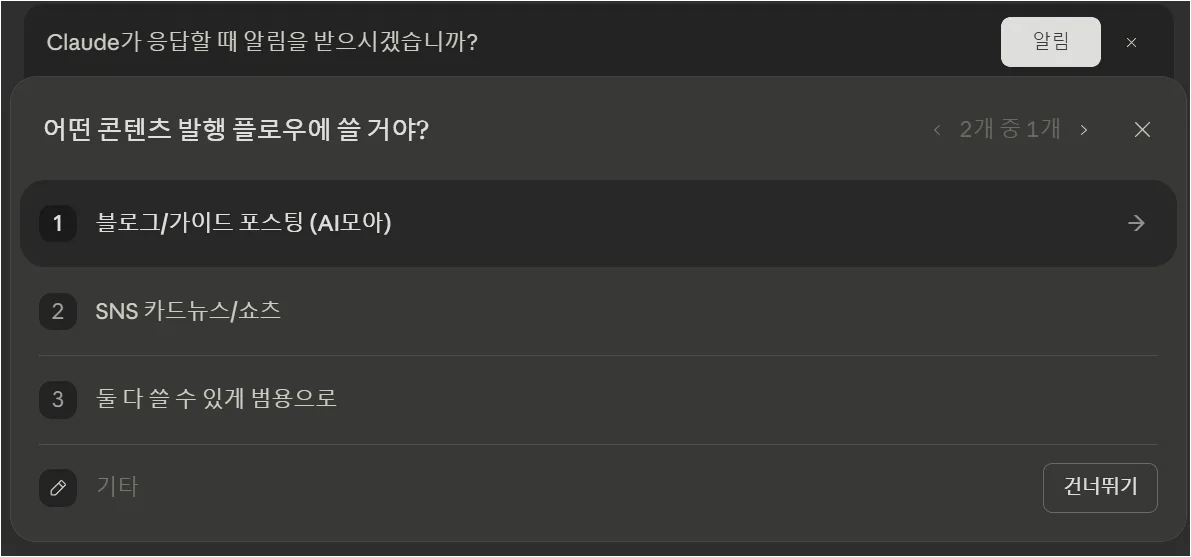
블로그나 가이드 글 발행용 체크리스트를 만들려면 “블로그/가이드 포스팅”을 선택하면 됩니다.
이 선택지는 글 작성, 검수, SEO 확인, 발행처럼 순서가 있는 작업을 기본 항목으로 구성하기 좋습니다.
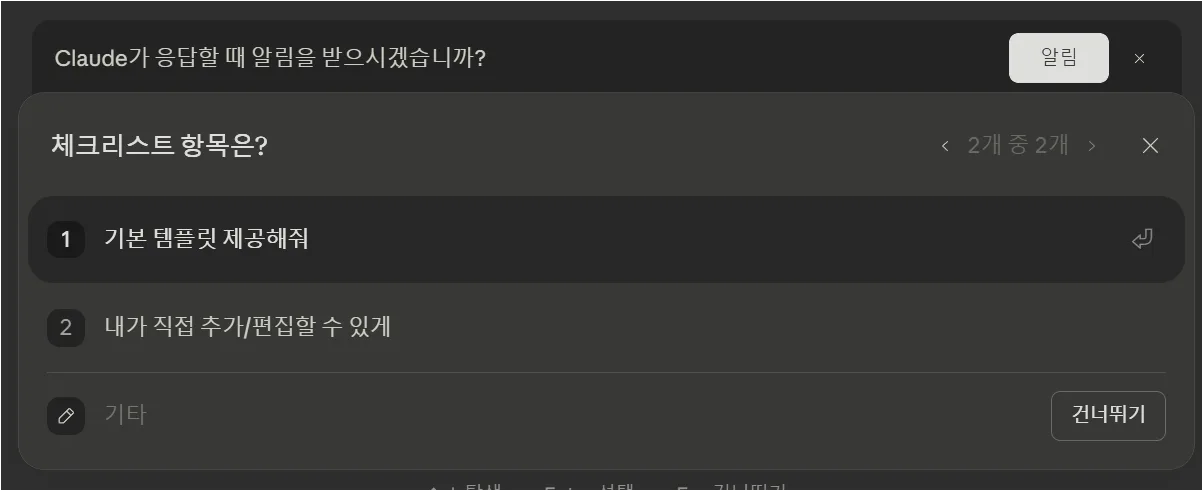
체크리스트 항목 방식은 “기본 템플릿 제공”을 고르면 시작하기 쉽습니다.
처음 만드는 경우에는 빈 화면에서 직접 항목을 다 넣기보다, Claude가 기본 항목을 제안하게 한 뒤 필요한 항목만 수정하는 편이 빠릅니다.
특히 체크리스트, 일정표, 표준 운영 절차처럼 구조가 있는 결과물은 기본 템플릿 방식이 효율적입니다.
4. Artifact 생성 화면에서 코드와 미리보기를 확인하기
Claude가 Artifact를 만들기 시작하면 대화 영역 옆에 별도 패널이 열리고, 코드 또는 미리보기 화면이 나타납니다.
이 화면이 일반 답변과 다른 점 입니다.
답변을 읽는 데서 끝나는 것이 아니라, 실제로 눌러볼 수 있는 앱이나 문서를 바로 확인할 수 있습니다.
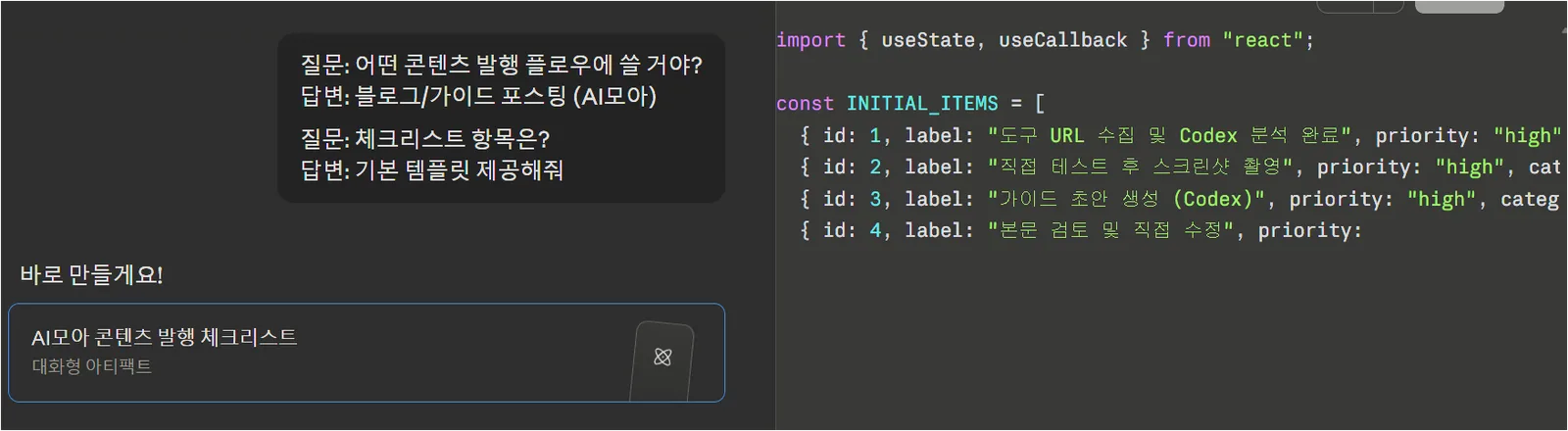
생성 중 화면에서는 React 코드가 만들어지는 모습도 확인할 수 있습니다.
코드를 직접 수정할 줄 몰라도 괜찮습니다.
초보자는 미리보기에서 원하는 동작이 되는지만 확인하고, 바꾸고 싶은 부분을 다시 자연어로 말하면 됩니다.
개발자가 아니라도 “버튼 색을 더 잘 보이게 해줘”, “완료된 항목은 아래로 보내줘”처럼 요청할 수 있는 것이 Artifacts의 장점입니다.
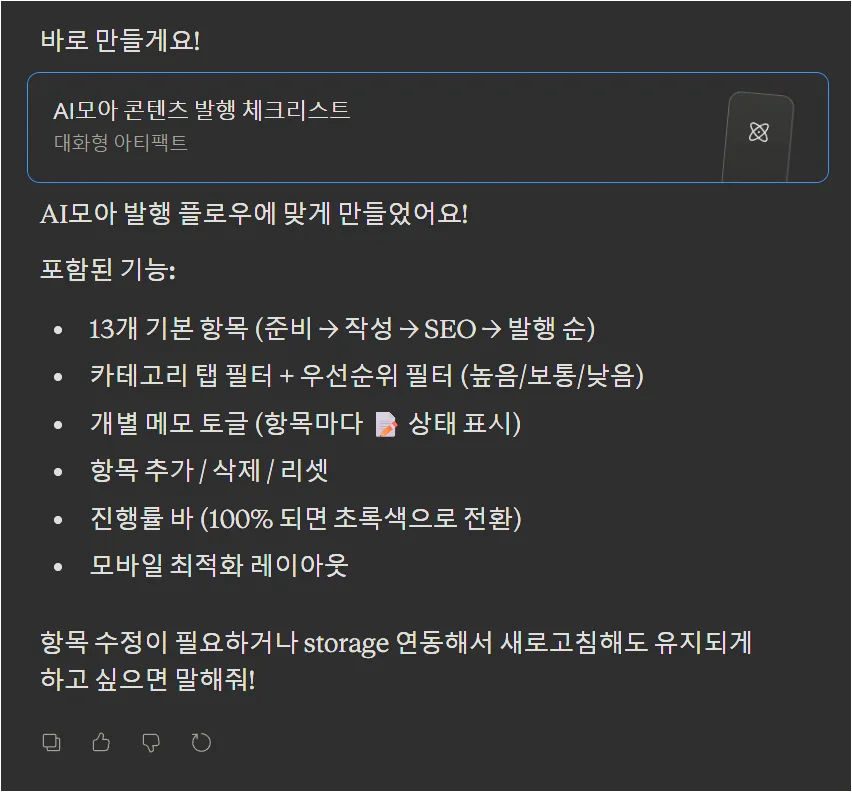
생성이 끝나면 Claude가 포함된 기능을 요약해 줍니다.
기능 요약에서 기본 항목 수, 카테고리 탭 필터, 우선순위 필터, 개별 메모 토글, 항목 추가와 삭제, 진행률 표시 같은 요소를 확인할 수 있습니다.
도구를 사용할 때는 이 요약만 믿기보다 실제 Artifact 화면에서 버튼과 필터가 작동하는지 한 번씩 눌러보는 것이 좋습니다.
5. 완성된 체크리스트 앱을 실제로 눌러보기
처음 생성된 앱은 체크리스트 제목과 함께 진행률, 카테고리 필터, 우선순위 필터, 항목 카드, 새 항목 추가 영역을 보여줍니다.
여기서 볼 핵심은 디자인 완성도보다 “요청한 기능이 화면에 존재하는가”입니다.
보이지 않는 기능은 없는 기능이라고 생각하고 바로 수정 요청을 넣으면 됩니다.
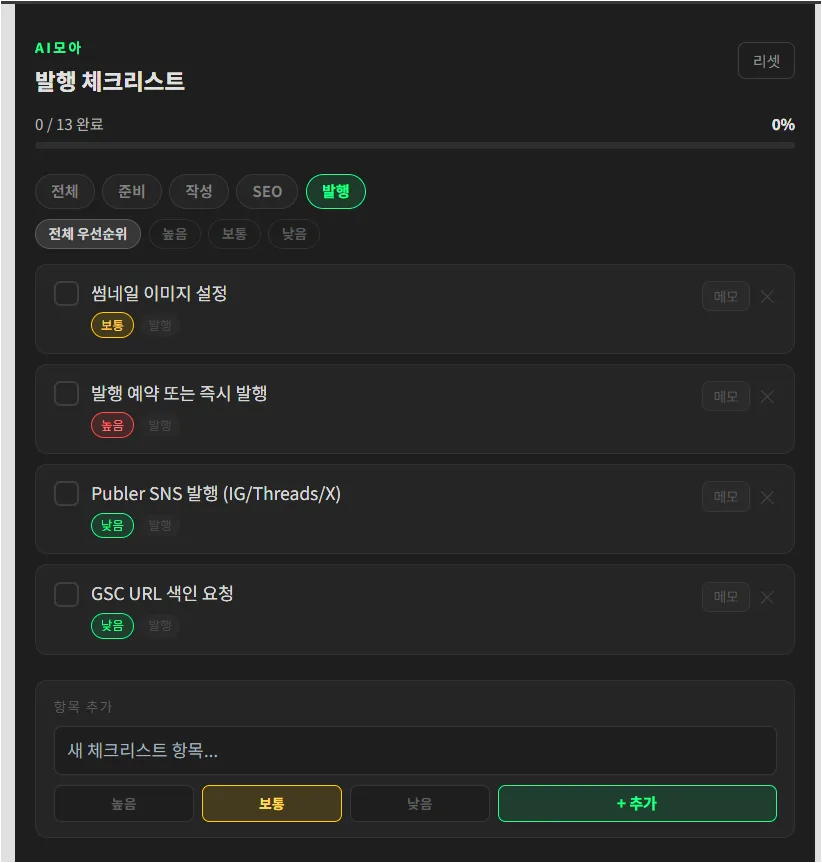
발행 카테고리 필터를 누르면 썸네일 이미지 설정, 발행 예약 또는 즉시 발행, SNS 발행, GSC URL 색인 요청 같은 항목을 한데 모아 볼 수 있습니다.
실제 업무에 쓰려면 본인의 발행 순서에 맞게 항목을 바꾸면 됩니다.
예를 들어 글 임시 저장을 먼저 확인하는 사람은 “임시 저장 확인”을 앞쪽에 두고, 검색 콘솔 색인은 발행 이후 단계로 둘 수 있습니다.
6. 마음에 안 드는 부분은 수정 요청하기
Artifacts에서 가장 실용적인 단계는 수정입니다.
처음 결과물이 완벽하지 않아도 “진행률 색상을 더 잘 보이게 하고, 완료된 항목을 아래로 보내줘”처럼 구체적으로 요청하면 Claude가 기존 Artifact를 이어서 고쳐줍니다.
화면 전체를 다시 설명할 필요 없이 현재 Artifact의 맥락을 기준으로 수정이 이어지는 점이 편합니다.
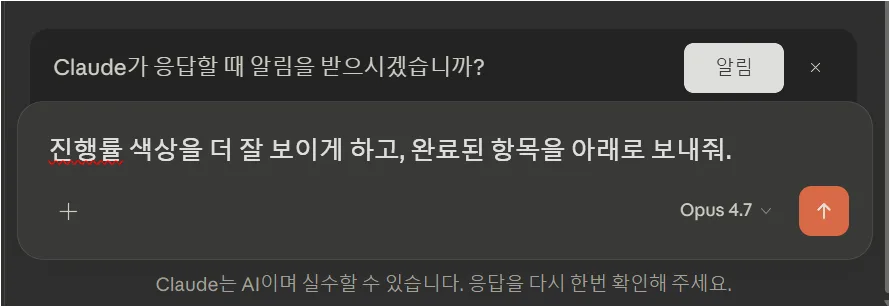
수정 요청은 한 번에 너무 많이 넣지 않는 편이 좋습니다.
색상, 정렬, 문구, 기능을 모두 한꺼번에 바꾸면 어떤 요청 때문에 문제가 생겼는지 확인하기 어렵습니다.
처음에는 시각적으로 불편한 부분 하나와 동작 하나 정도만 바꾸고, 반영된 뒤 다음 요청을 이어가는 방식이 안정적입니다.
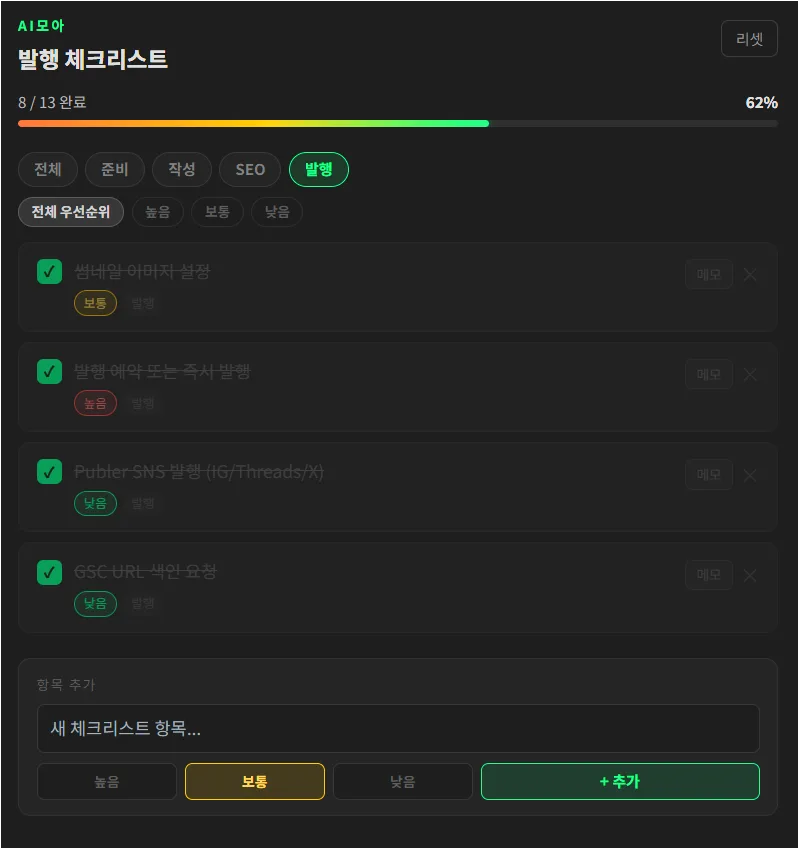
수정 후 화면에서는 진행률 색상이 더 눈에 띄고, 완료된 항목은 흐리게 표시되어 아래로 정리되는 결과물을 확인할 수 있습니다.
이처럼 Claude Artifacts는 초안 제작뿐 아니라 작은 사용성 개선에도 잘 맞습니다.
특히 내부 업무용 체크리스트, 계산기, 간단한 데이터 입력 도구처럼 빠르게 다듬어 써야 하는 결과물에 유용합니다.
7. 새 항목 추가와 완료 상태까지 확인하기
체크리스트 앱은 항목을 직접 추가할 수 있어야 실제로 쓸 수 있습니다.
항목 추가 영역에 새 작업명을 입력하고 우선순위를 고른 뒤 추가하면, 방금 만든 작업이 목록에 반영됩니다.
이 단계는 단순히 앱이 예쁘게 보이는 것이 아니라 입력 기능이 실제로 작동하는지 확인하는 과정입니다.
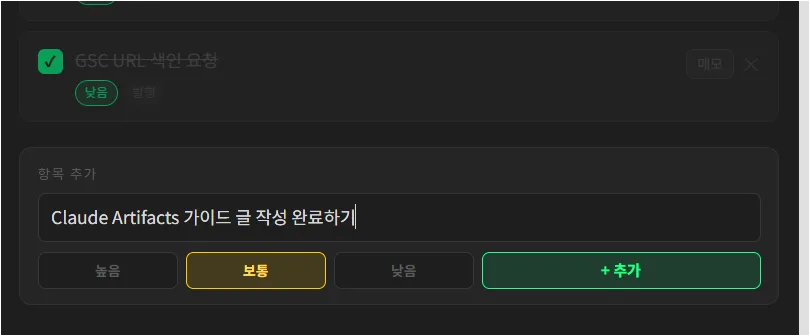
생성형 AI 도구는 결과가 그럴듯해 보여도 버튼이 작동하지 않거나, 항목이 저장되지 않거나, 모바일에서 깨지는 경우가 있기 때문입니다.
Artifact를 만든 뒤에는 최소한 추가, 체크, 필터, 초기화 같은 핵심 동작을 직접 눌러봐야 합니다.
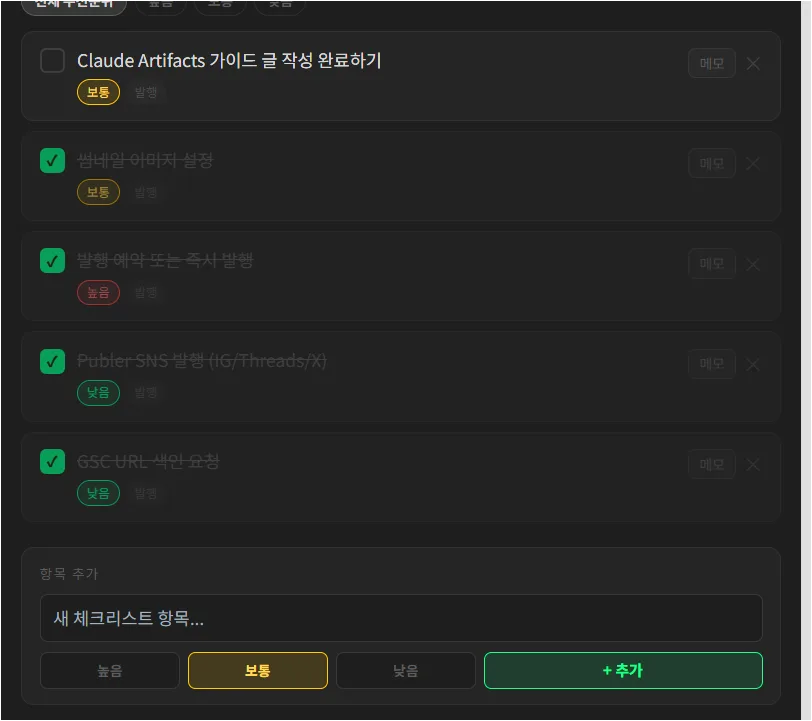
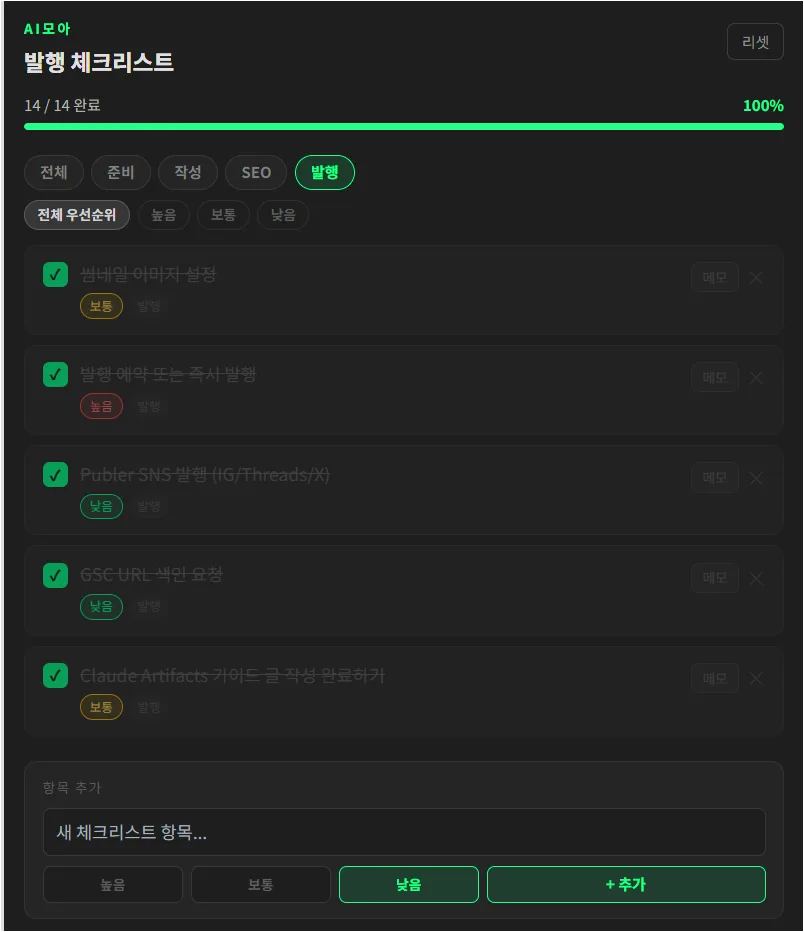
저 같은 경우에 기능을 검수하기 위해 마지막으로 모든 항목을 완료 처리했을 때 진행률이 100%로 바뀌는지도 확인했습니다.
진행률이 실제 완료 개수와 맞는지, 완료된 항목이 의도대로 흐리게 표시되는지, 필터를 바꿔도 화면이 어색하지 않은지 확인하면 작은 업무용 앱으로는 충분히 쓸 수 있습니다.
8. 게시하기 전에 꼭 확인할 점
Claude Artifacts는 Free, Pro, Max 개인 플랜에서 공개 게시가 가능하고, Team과 Enterprise에서는 조직 내부 공유 개념으로 동작합니다.
공개 게시를 하면 링크를 가진 사람이 Artifact에 접근할 수 있으며, 공식 도움말은 비로그인 사용자도 기본 기능을 볼 수 있다고 설명합니다.
다만 AI 기능이 들어간 Artifact나 커스터마이즈 같은 고급 기능은 Claude 계정 로그인이 필요할 수 있습니다.
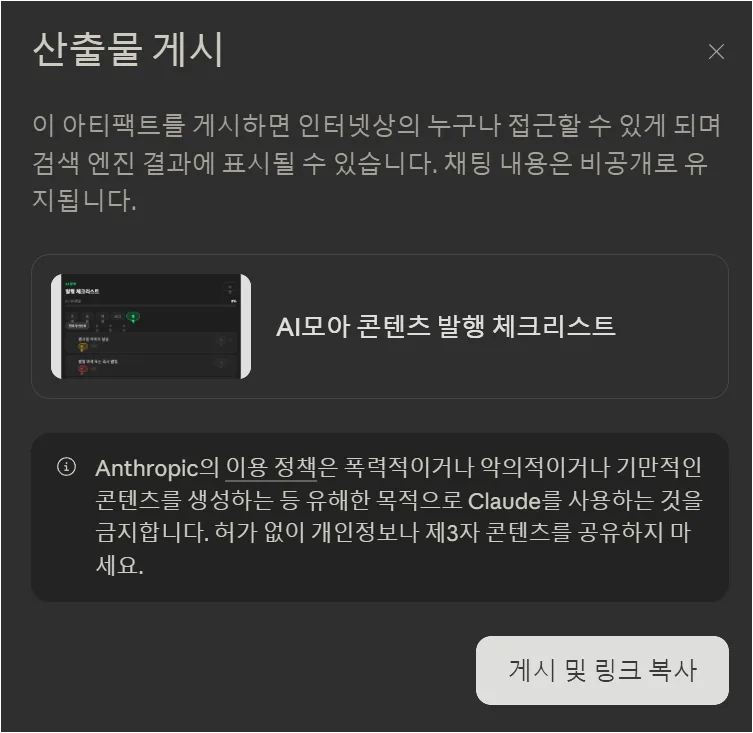
실제 공개가 필요 없다면 게시 직전 확인 모달에서 멈춰도 됩니다.
이 화면에서 특히 봐야 할 문구는 “인터넷상의 누구나 접근할 수 있다”는 안내입니다.
체크리스트 안에 개인 이메일, 고객명, 내부 문서명, 비공개 URL, 결제 정보, API 키가 들어가 있다면 절대 게시하지 않는 것이 안전합니다.
공식 도움말에 따르면 Artifact를 공유할 때 대화를 만든 첨부파일이나 파일에 대한 접근이 함께 생길 수 있는 상황도 있습니다.
그래서 공개용 Artifact는 처음부터 공개 가능한 샘플 데이터로 만드는 것이 가장 좋습니다.
업무용 파일을 올린 대화에서 바로 게시하기보다, 공개용 새 대화에서 예시 데이터만 넣고 다시 만드는 방식을 추천합니다.
Claude Artifacts 요금제와 사용 가능 범위는?
2026년 5월 1일 기준 Claude 공식 가격 페이지에서 개인 플랜은 Free, Pro, Max로 구분됩니다.
Pro는 월 결제 기준 월 20달러, 연간 결제 기준 총 200달러로 표시되며, Max는 월 100달러부터 시작합니다.
요금과 포함 기능은 바뀔 수 있으므로 결제 전에는 Claude 공식 가격 페이지를 다시 확인해야 합니다.
| 항목 | 확인 내용 |
|---|---|
| Artifacts 기본 사용 | 공식 도움말 기준 Free, Pro, Max, Team, Enterprise에서 지원 |
| 공개 게시 | Free, Pro, Max 개인 플랜에서 공개 링크 발행 가능 |
| 조직 공유 | Team, Enterprise에서는 조직 내부 공유 방식 |
| MCP 연동 | Pro, Max, Team, Enterprise의 Claude 웹과 데스크톱에서 지원 |
| Persistent storage | Pro, Max, Team, Enterprise에서 지원하며 게시된 Artifact에서만 동작 |
첫 사용 시 자주 막히는 부분
Claude Artifacts를 처음 쓸 때 가장 흔한 문제는 결과물이 너무 추상적으로 나오는 것입니다.
이럴 때는 “체크박스가 있어야 한다”, “진행률이 보여야 한다”, “항목 추가 입력칸이 필요하다”처럼 화면에서 확인 가능한 기능으로 다시 요청해야 합니다.
구체적인 조건이 결과를 더 빠르게 고칩니다.
- 앱이 너무 복잡하면 첫 버전은 기능을 3~5개로 줄입니다.
- 버튼이 작동하지 않으면 어떤 버튼을 눌렀고 어떤 결과가 안 나왔는지 적습니다.
- 모바일 화면이 불편하면 “모바일에서 카드 간격과 버튼 크기를 조정해줘”처럼 요청합니다.
- 공개할 계획이 있으면 샘플 데이터만 넣은 새 대화에서 다시 만듭니다.
- 완성 후에는 코드 보기, 복사, 다운로드 메뉴 위치도 한 번 확인합니다.
이런 사람에게 Claude Artifacts가 잘 맞습니다
Claude Artifacts는 “완성된 앱을 배포하는 개발 도구”라기보다 “아이디어를 작동하는 초안으로 빠르게 확인하는 작업 공간”에 가깝습니다.
그래서 마케터, 블로거, 기획자, 1인 사업자가 업무용 체크리스트나 간단한 계산기, 내부용 템플릿을 빠르게 만들 때 잘 맞습니다.
반대로 로그인, 결제, 데이터베이스, 권한 관리가 필요한 제품 수준의 앱은 별도 개발 도구나 배포 환경을 검토해야 합니다.
콘텐츠 발행 체크리스트처럼 반복 업무를 다루는 Artifact를 만들면 머릿속에만 있던 절차를 눈에 보이는 도구로 바꿀 수 있습니다.
특히 매번 기억으로만 확인하던 발행 전 검수 항목을 체크박스와 진행률로 만들면 누락을 줄이는 데 도움이 됩니다.
Claude Artifacts의 장점은 이런 작은 도구를 몇 번의 대화로 만들고, 다시 대화로 고칠 수 있다는 점입니다.
자주 묻는 질문
Claude Artifacts는 무료로도 쓸 수 있나요?
공식 도움말 기준 Artifacts는 Free, Pro, Max, Team, Enterprise에서 지원됩니다. 다만 무료 플랜은 사용량 제한이 더 빨리 올 수 있으므로, 여러 번 수정하거나 긴 코드를 생성하는 작업은 Pro 이상에서 더 안정적으로 진행하는 편이 좋습니다.
Claude Artifacts로 만든 앱을 바로 공개해도 되나요?
공개 게시 자체는 가능하지만, 게시 전에는 데이터와 첨부파일을 반드시 확인해야 합니다. 공개 Artifact는 링크를 가진 사람이 접근할 수 있으므로 개인 정보, 고객 정보, 내부 문서명, 비공개 URL이 포함된 결과물은 공개하지 않는 것이 안전합니다.
공개하지 않아도 Artifact를 쓸 수 있나요?
네. 공개하지 않아도 대화 안에서 Artifact를 보고 수정하고 사용할 수 있습니다. 게시 직전 확인 화면까지만 보고 멈춰도 개인 작업용 도구로는 충분히 활용할 수 있습니다.
한국어 체크리스트나 문서도 잘 만들 수 있나요?
한국어 항목과 버튼 문구도 자연스럽게 만들 수 있고, 수정 요청도 한국어로 처리할 수 있습니다. 다만 실제 업무용으로 쓰려면 용어, 우선순위, 발행 순서가 본인 워크플로우와 맞는지 직접 확인해야 합니다.
마무리: 처음에는 작은 도구부터 만들기
Claude Artifacts를 처음 쓴다면 거창한 웹서비스보다 체크리스트, 계산기, 비교표, 학습 카드처럼 작은 도구부터 만드는 것이 좋습니다.
작은 결과물은 실패해도 고치기 쉽고, 어떤 프롬프트가 잘 먹히는지 빠르게 감을 잡을 수 있습니다.
업무에서 실제로 반복하는 작은 흐름을 Artifact로 바꾸면 Claude를 단순 채팅보다 훨씬 실용적으로 쓸 수 있습니다.
자료 출처: Claude Artifacts 공식 도움말, Artifacts 게시 및 공유 도움말, Claude 공식 요금제, Claude 지원 국가, Claude Pro 가입 안내
요금과 기능, 지원 범위는 수시로 바뀔 수 있으니 최신 내용은 공식 페이지 기준으로 확인해 주세요.
더많은 AI 툴 정보는 ai모아에서 확인하세요