
ElevenLabs 사용법: 한국어 내레이션, 효과음, AI 음악까지 만드는 상세 가이드
ElevenLabs에서 한국어 내레이션을 만들고, Sound Effects로 효과음을 생성하며, Music으로 AI 음악을 제작하는 과정을 실제 화면 기준으로 정리했습니다.
ElevenLabs는 한국어 내레이션, 효과음, AI 음악을 한곳에서 만들 수 있는 오디오 제작 도구입니다.
2026년 5월 2일 기준 무료 플랜에서도 Text to Speech, Sound Effects, Music을 체험할 수 있지만, 상업적 사용과 더 긴 제작량은 요금제 조건을 먼저 확인해야 합니다.
가장 실용적인 시작 순서는 Text to Speech로 짧은 한국어 음성을 만들고, Sound Effects에서 필요한 효과음을 만든 뒤, Music에서 배경음악이나 짧은 노래를 제작하는 방식입니다.
세 기능 모두 생성 버튼을 누르는 순간 크레딧이 차감될 수 있으니, 프롬프트와 설정을 먼저 정리한 뒤 실행하는 편이 좋습니다.

ElevenLabs에서 처음 확인할 메뉴는 무엇인가요?
ElevenLabs 첫 화면에서는 ElevenCreative, ElevenAgents, ElevenAPI처럼 사용 목적별 메뉴가 나뉩니다.
이 글에서 다루는 한국어 내레이션, 효과음, 음악 제작은 ElevenCreative 쪽으로 보면 이해하기 쉽습니다.
로그인 후 대시보드에 들어가면 즉시 음성, 오디오북, 이미지 및 비디오, ElevenAgents, 뮤직, 더빙된 비디오 같은 카드가 보입니다.
한국어 내레이션만 빠르게 만들려면 즉시 음성이나 텍스트 음성 변환으로 들어가고, 배경음악은 뮤직, 짧은 소리 소재는 효과음 메뉴로 이동하면 됩니다.

무료 플랜과 크레딧은?
ElevenLabs 공식 가격 페이지 기준, Free 플랜은 월 10,000 credits를 제공하고 Text to Speech, Speech to Text, Sound Effects, Voice Design, Music 등을 체험할 수 있습니다.
Starter 플랜은 월 $6부터 시작하며 Free 기능에 상업적 라이선스, Instant Voice Cloning, Dubbing Studio, 월 30,000 credits가 추가됩니다.
| 구분 | 2026년 5월 2일 기준 | 처음 쓸 때 판단 기준 |
|---|---|---|
| Free | 월 10,000 credits, Studio 프로젝트 3개, 기본 오디오 품질 128kbps/44.1kHz | 음성 품질과 기능 흐름을 테스트할 때 적합합니다. |
| Starter | 월 $6, 상업적 라이선스, Instant Voice Cloning, 월 30,000 credits | 유튜브, 강의, 클라이언트 작업처럼 공개·수익화 목적이 있으면 먼저 검토할 플랜입니다. |
| Creator | 월 $22, Professional Voice Cloning, 월 121,000 credits | 음성 복제와 제작량이 함께 필요한 개인 크리에이터에게 맞습니다. |
| Pro 이상 | 더 높은 크레딧, 192kbps 품질, API 고급 출력 옵션 제공 | 정기 제작, 팀 작업, API 연동이 필요할 때 검토합니다. |
크레딧은 기능과 모델에 따라 다르게 계산됩니다.
공식 도움말 기준 Flash v2/v2.5와 Turbo 계열은 self-serve 플랜에서 텍스트 1자당 0.5 credits, Multilingual v2 같은 모델은 텍스트 1자당 1 credit로 안내됩니다.
Sound Effects와 Music은 텍스트 글자 수보다 길이, 변형 수, 설정에 따라 비용을 봐야 합니다.
무료 플랜으로 만든 결과물을 상업적으로 쓰려면 특히 조심해야 합니다.
ElevenLabs 문서에서는 생성 오디오의 소유권은 사용자에게 있지만, 상업적 사용 권리는 paid plan에서 제공된다고 설명합니다.
한국어 내레이션은 Text to Speech에서 시작하세요
한국어 내레이션은 텍스트 음성 변환 화면에서 가장 빠르게 만들 수 있습니다.
왼쪽에는 긴 텍스트 입력 영역이 있고, 오른쪽에는 음성, 모델, 속도, 안정성, 유사성, 스타일 과장, 언어 재설정, 출력 형식 같은 설정이 모여 있습니다.

처음에는 긴 원고보다 2~4문장짜리 테스트 문장으로 시작하는 편이 좋습니다.
같은 문장을 여러 음성으로 들어 보면 발음, 속도, 쉼표 처리, 감정 표현 차이가 바로 드러납니다.
음성 선택 영역을 누르면 Voice Library에서 언어, 억양, 카테고리, 성별, 나이 필터를 조합할 수 있습니다.
한국어 내레이션이라면 언어 필터를 Korean으로 걸고, 낭독, 대화형, 교육용, 광고처럼 사용 목적에 가까운 카테고리를 먼저 확인하세요.
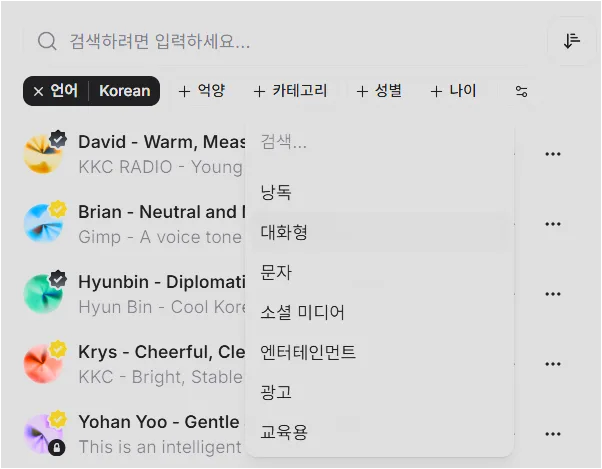
보이스 이름만 보고 결정하지 말고 미리듣기 버튼으로 몇 초라도 들어보는 것이 좋습니다.
설명형 영상에는 너무 연기톤이 강한 음성보다 발음이 또렷하고 속도가 안정적인 음성이 잘 맞고, 캐릭터 대사에는 감정 표현이 넓은 음성이 더 자연스럽습니다.
모델은 Eleven v3, Multilingual v2, Flash v2.5 중에서 고르세요
ElevenLabs Text to Speech의 모델 선택은 결과 품질과 비용에 직접 영향을 줍니다.
공식 문서 기준 Eleven v3는 70개 이상 언어와 다중 화자 대화, 풍부한 감정 표현에 강하고, Eleven Multilingual v2는 29개 언어에서 안정적인 장문 음성에 적합합니다.
Eleven Flash v2.5는 32개 언어를 지원하며 낮은 지연시간과 저렴한 비용이 장점입니다.

| 모델 | 어울리는 작업 | 처음 쓸 때 주의할 점 |
|---|---|---|
| Eleven v3 | 감정 표현, 웃음 태그, 다중 화자 대화, 짧은 연기형 내레이션 | v3는 생성 1회에 대안 2개를 주지만, 다시 Generate를 누르면 새로 크레딧이 차감될 수 있습니다. |
| Eleven Multilingual v2 | 한국어 장문 내레이션, 오디오북, 설명 영상 | 긴 글에서는 발음과 톤 일관성을 먼저 확인하세요. |
| Eleven Flash v2.5 | 실시간 대화, 빠른 테스트, 비용을 줄인 반복 생성 | 표현력보다 속도와 비용을 우선할 때 선택하세요. |
설명형 한국어 가이드라면 Multilingual v2로 안정적인 결과를 먼저 확인하고, 감정 태그나 화자 전환을 쓰고 싶을 때 v3로 바꿔보는 흐름이 좋습니다.
실시간 상담 봇이나 빠른 프리뷰가 필요하다면 Flash 계열을 함께 비교하세요.
Eleven v3에서는 태그와 화자 추가를 활용할 수 있습니다
Eleven v3를 선택하면 웃음, 속삭임 같은 오디오 태그와 다중 화자 대화 기능을 사용할 수 있습니다.
화면 안내처럼 화자 추가를 누르면 새 화자를 넣을 수 있고, 대사 앞에 태그를 붙이면 감정이나 전달 방식을 더 직접적으로 조절할 수 있습니다.

한국어 문장을 만들 때는 태그를 너무 많이 넣지 않는 편이 안전합니다.
예를 들어 안내 영상 첫 문장에 [웃음] 태그를 넣으면 밝은 시작 느낌을 줄 수 있지만, 문장마다 태그를 반복하면 전달력이 떨어질 수 있습니다.
언어 재설정은 자동으로 두는 것이 보통 편합니다.
다만 한국어 안에 영어 제품명이 많이 섞이거나 발음이 흔들릴 때는 언어 목록에서 한국어를 확인하고 다시 생성해 보세요.

한국어 문장을 입력하고 생성 버튼을 누르기 전 체크할 것
생성 버튼을 누르기 전에는 문장 길이, 쉼표 위치, 음성 이름, 모델, 문자 수, 남은 크레딧을 확인하세요.
ElevenLabs는 다운로드할 때가 아니라 생성할 때 크레딧이 차감될 수 있으므로, 오타가 있는 상태로 Generate를 누르면 불필요한 비용이 생깁니다.

- 짧은 안내문은 한 번에 생성해도 괜찮지만, 긴 원고는 문단별로 나누면 수정이 쉽습니다.
- 쉼표와 마침표는 억양과 쉬는 위치에 영향을 줍니다.
- 영어 브랜드명은 앞뒤에 한국어 조사를 붙이면 발음이 어색할 수 있어 문장을 짧게 끊어보세요.
- v3 태그는 필요한 장면에만 넣고, 전체 톤은 음성 선택과 모델 설정으로 맞추는 편이 안정적입니다.
생성이 끝나면 결과 영역에 파형과 재생 버튼, 공유 아이콘, 다운로드 아이콘이 표시됩니다.
v3에서는 한 번의 생성으로 대안이 2개 나올 수 있으니, 두 결과를 모두 들어보고 더 자연스러운 쪽을 내려받으세요.

생성한 음성은 기록 탭에서 다시 받을 수 있습니다
Text to Speech 화면 오른쪽 기록 탭에는 최근 생성한 음성이 남습니다.
같은 프로젝트 안에서 기록 탭에서 재생하거나 다운로드 버튼을 눌러 다시 받을 수 있습니다.

기록을 정리할 때는 완성본으로 쓸 파일만 별도로 이름을 바꿔 보관하세요.
같은 문장을 여러 번 생성하면 비슷한 파형이 쌓이기 때문에, 다운로드 직후 파일명에 음성 이름과 버전을 적어두면 편집 단계에서 헷갈리지 않습니다.

효과음은 Sound Effects에서 짧고 구체적으로 만드세요
Sound Effects는 텍스트 설명을 효과음으로 바꾸는 기능입니다.
공식 가이드 기준 프롬프트 입력 후 기간을 자동으로 두거나 직접 초 단위로 지정할 수 있고, 루프과 프롬프트 조정 설정으로 반복 재생과 프롬프트 반영 정도를 조절할 수 있습니다.

효과음 프롬프트는 “고양이가 그르릉거리는 소리”처럼 단순하게 시작한 뒤, 필요하면 “가까운 거리, 부드러운 실내 녹음, 짧은 루프”처럼 조건을 덧붙이세요.
공식 도움말 기준 웹에서 Sound Effects를 생성하면 한 번에 4개의 효과음 변형이 만들어집니다.
| 설정 | 의미 | 처음 추천 |
|---|---|---|
| 기간 | Auto 또는 직접 길이 지정 | 짧은 효과음은 Auto, 영상 길이에 맞춰야 하면 초 단위 지정 |
| Looping | 시작과 끝이 자연스럽게 이어지는 반복용 소리 | 비, 바람, 카페 소음 같은 배경음에 적합 |
| Prompt Influence | 프롬프트를 얼마나 엄격하게 따를지 조절 | 처음에는 기본값 근처에서 테스트 |
공식 도움말 기준 웹 사용자는 Auto 길이로 생성하면 200 credits가 차감되고, 길이를 직접 정하면 초당 40 credits가 적용됩니다.
최대 길이는 30초이므로 긴 배경음이 필요하면 루프로 짧은 소리를 반복 재생하는 방식이 효율적입니다.

결과 화면에서는 1번부터 4번까지 변형을 재생해 보고, 마음에 드는 소리는 별표로 저장하거나 다운로드 아이콘으로 내려받으면 됩니다.
영상 편집용 효과음은 MP3로도 충분한 경우가 많지만, 후반 편집에서 음질 손실을 줄이고 싶다면 제공되는 WAV 옵션을 확인하세요.
Music은 배경음악부터 보컬곡까지 만들 수 있습니다
ElevenLabs Music은 프롬프트로 음악을 만들고, 결과를 편집기에서 다시 다듬는 기능입니다.
마켓플레이스에서는 인기 추천, 칠, 여행, 게이밍, 휴일, 기분 좋은, 무디 같은 카테고리를 둘러볼 수 있고, 검색창과 장르, 기분, 테마, 기간, BPM, 보컬 필터로 원하는 분위기를 좁힐 수 있습니다.
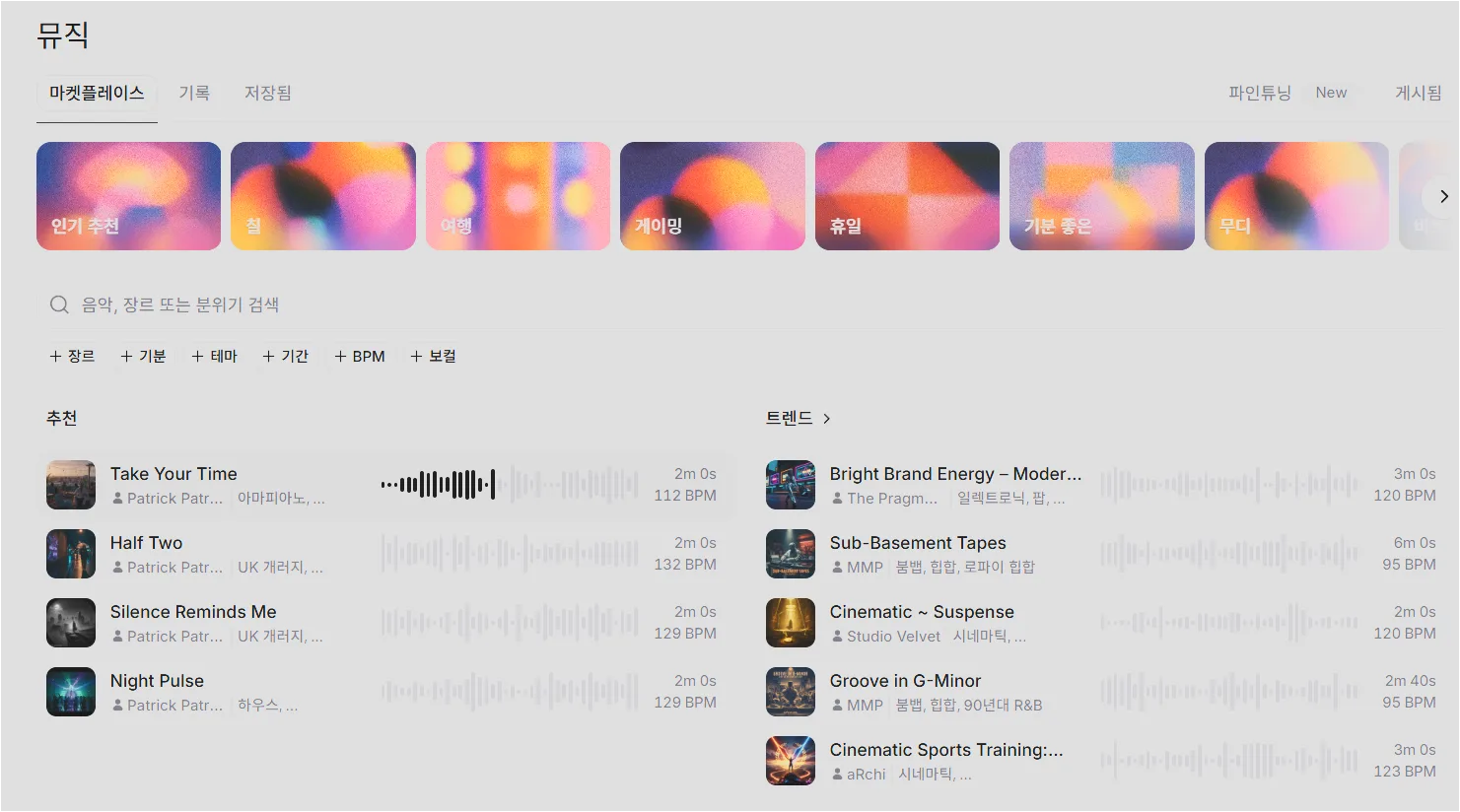
새 음악을 만들 때는 “K-pop 아이돌 노래”처럼 큰 방향만 쓰는 것보다 장르, 분위기, 보컬 유무, 악기, 길이, 사용 목적을 함께 적는 편이 좋습니다.
공식 문서도 장르, 분위기, 보컬 유무, 악기, 길이, 사용 목적을 구체적으로 넣는 프롬프트를 권장합니다.

- Mood에는 밝은, 몽환적인, 긴장감 있는, 차분한 같은 감정 방향을 넣습니다.
- Vocal Style에는 남성 보컬, 여성 보컬, 합창, 랩, 보컬 없음 같은 조건을 넣습니다.
- Instrumentation에는 신스, 피아노, 드럼, 기타, 스트링처럼 듣고 싶은 악기를 적습니다.
- Duration은 처음부터 긴 곡으로 만들기보다 30초나 1분으로 시작하면 실패 비용을 줄이기 쉽습니다.
- Variants는 여러 결과를 비교하고 싶을 때 늘리되, 생성 비용도 함께 확인하세요.
가사를 직접 넣을 수도 있습니다.
화면처럼 1분 분량의 K-pop 스타일 가사를 입력하면 Intro, Verse, Pre-Chorus, Chorus 같은 구조를 반영해 생성 결과를 만들 수 있습니다.
다만 한국어 보컬은 영어, 스페인어, 독일어, 일본어처럼 공식 문서에 예시로 명시된 언어보다 결과 편차가 클 수 있으니, 중요한 프로젝트라면 짧은 구간부터 테스트하세요.

Music 편집기에서는 가사, 섹션, 타임라인을 다시 조정하세요
Music 생성 후에는 편집기에서 곡 구조와 가사를 확인할 수 있습니다.
Intro, Verse, Pre-Chorus, Chorus, Bridge, Outro 같은 섹션이 타임라인에 표시되고, 각 구간의 가사를 수정하거나 섹션을 추가·삭제할 수 있습니다.

공식 문서 기준 Music은 최소 3초부터 최대 5분까지 만들 수 있고, 결과는 MP3 형식으로 다운로드할 수 있습니다.
Free, Starter, Creator는 Standard quality export, Pro 이상은 high-fidelity export로 안내됩니다.
만족스러운 결과가 나오지 않았다면 처음부터 새로 만들기보다 한 섹션만 수정하고 다시 생성해 보세요.
특히 후렴이 약하면 “후렴을 더 에너지 있게”, 전주가 길면 “인트로를 짧게 줄이고 보컬 진입을 빠르게”처럼 구체적인 수정 지시가 효과적입니다.
ElevenLabs 첫 사용 체크리스트
- 상업적으로 쓸 결과물이라면 무료 플랜이 아니라 유료 플랜의 라이선스 조건을 먼저 확인합니다.
- 한국어 TTS는 짧은 문장으로 음성, 모델, 속도, 쉼표 위치를 먼저 테스트합니다.
- Eleven v3 태그는 필요한 감정 표현에만 제한적으로 넣습니다.
- Sound Effects는 Auto 길이와 직접 길이 지정의 크레딧 차이를 확인합니다.
- Music은 30초나 1분으로 시작한 뒤 편집기에서 섹션을 늘립니다.
- 다운로드한 파일은 기능명, 음성명, 버전, 날짜를 포함해 정리합니다.
자주 묻는 질문
ElevenLabs는 무료로 한국어 음성을 만들 수 있나요?
2026년 5월 2일 기준 Free 플랜은 월 10,000 credits를 제공하고 한국어 Text to Speech를 체험할 수 있습니다. 다만 무료 플랜 결과물을 상업적으로 쓰려면 공식 라이선스 조건을 반드시 확인해야 합니다.
ElevenLabs에서 한국어 내레이션에는 어떤 모델이 좋나요?
안정적인 장문 내레이션은 Eleven Multilingual v2로 먼저 테스트하고, 감정 태그나 다중 화자 대화가 필요하면 Eleven v3를 비교하는 방식이 좋습니다. 빠른 반응과 비용 절감을 우선하면 Flash v2.5도 함께 확인하세요.
Sound Effects는 한 번 생성하면 몇 개가 나오나요?
공식 도움말 기준 웹에서 Sound Effects를 생성하면 한 번에 4개의 효과음 변형이 만들어집니다. Auto 길이는 200 credits, 직접 길이 지정은 초당 40 credits로 안내됩니다.
ElevenLabs Music으로 만든 곡은 다운로드할 수 있나요?
공식 문서 기준 Music 결과는 MP3 형식으로 다운로드할 수 있습니다. 편집기에서 가사, 섹션, 길이를 조정한 뒤 원하는 버전을 내려받으면 됩니다.
Generate를 누르기 전에 가장 먼저 확인할 것은 무엇인가요?
텍스트 오타, 음성, 모델, 길이, 변형 수, 남은 크레딧을 먼저 확인하세요. ElevenLabs는 대부분 다운로드가 아니라 생성 시점에 크레딧이 차감되므로 실행 전 검수가 중요합니다.
정리: 나레이션은 짧게 테스트하고, 효과음과 음악도 사용해보세요
ElevenLabs를 처음 쓸 때는 모든 기능을 한 번에 깊게 파기보다 Text to Speech, Sound Effects, Music을 각각 짧은 호흡으로 테스트해보면 좋습니다.
내레이션은 음성과 모델, 효과음은 길이와 반복 여부, 음악은 장르와 섹션 구조가 결과 품질을 크게 좌우합니다.
무료 플랜은 기능을 익히기에 충분하지만, 공개 영상이나 수익화 콘텐츠에 쓰려면 상업적 사용 조건과 크레딧 사용량을 먼저 확인하세요.
생성형 오디오는 한 번에 마음에 드는 결과가 나오지 않는 경우가 많으므로, 짧게 만들고 듣고 수정하는 루프를 잡는 것이 비용과 시간을 줄이는 가장 안전한 방법입니다.
지금 바로 Eleven Labs 사용하러 가기 ->
[이 링크는 제휴 링크로, 가입 시 작성자에게 보상이 제공됩니다]
요금과 기능, 지원 범위는 수시로 바뀔 수 있으니 최신 내용은 공식 페이지 기준으로 확인해 주세요.
더많은 AI 툴 정보는 ai모아에서 확인하세요